Kriptonuz eski telefonunuzun içinde kilitli değil. Asıl soru, erişim yolunuzun telefon değişikliğinden sağ çıkıp çıkmadığı. Telefonunuzu mu değiştirdiniz, yoksa kaybettiniz mi? Bu yazıda walllet.com kurtarma sürecinin nasıl işlediğini, walllet hesabınızın ne zaman geri yüklenebileceğini ve cihazınız çalınırsa ne yapmanız gerektiğini öğreneceksiniz.
walllet.com kullanıyorsanız ve yeni bir telefon aldıysanız, genellikle hesabınızı seed phrase ile içe aktarmazsınız. Yeni cihazda, passkey akışınıza bağlı aynı Apple veya Google hesabıyla oturum açarsınız. Telefonunuz kaybolursa paranız zincir üstünde (onchain) kalır. Kurtarma, o passkey yedekleme yolunun hâlâ var olup olmadığına bağlıdır.
Kısaca
Telefon değiştirmek kriptonuzu taşımaz. Varlıklarınız zincir üstünde kalır; asıl soru, onlara erişmenizi sağlayan kimlik bilgilerini hâlâ kontrol edip etmediğinizdir.
walllet.com'da olağan yol “12 kelimeyle hesabı içe aktar” değildir. Erişimi aynı Apple veya Google hesabı ve passkey kurulumu üzerinden geri yüklemektir.
Telefonunuz çalındıysa, başka bir şey yapmadan önce cihazı Apple'ın Kayıp Modu (Lost Mode) veya Google'ın Find Hub'ı ile güvenceye alın.
Yeni telefonda bakiyeniz kayıp görünüyorsa, hesabın gittiğini düşünmeden önce adresi, seçili hesabı, ağı ve token görünümünü kontrol edin.
Hem cihaz hem de geçerli tek passkey yedekleme yolu kaybolduysa, walllet anahtarlarınızı sizin için sıfırlayamaz veya kurtaramaz. Kendi varlığınızı kendiniz saklamanın (self-custody) bedeli budur.
Telefon kaybetmek, insanları hızla yanlış şeye dokunmaya iten türden bir panik yaratır. Kriptoda bu panik genellikle şöyle duyulur: “Hesabımı yeni telefonuma nasıl aktarırım?” ya da “Telefonum gitti, param da mı gitti?” Bunlar tek soru gibi görünür ama aslında iki sorudur. Biri erişimle ilgilidir. Diğeri gerçek kayıpla. Aynı şey değiller.
İlgili: Kriptonuz aslında nerede saklanır? Başlangıç seviyesi için cüzdan ve blokzincir farkı
Geleneksel seed phrase kullanan bir cüzdanda “içe aktarma” genellikle aynı 12 veya 24 kelimeyi yeni cihaza yazmak demektir. walllet.com'da model farklıdır. walllet self-custody esaslıdır ve seed phrase kullanmaz; bu yüzden olağan yol, yeni bir uygulamaya kurtarma ifadesi yapıştırmak değil, erişimi passkey'iniz ve cihaz ekosisteminiz üzerinden geri yüklemektir. walllet'in geçiş rehberi bile “yeni bir adres oluşturup varlıkları transfer etmek” ile “aynı anahtarları içe aktarmak”ı birbirinden ayırır; bu konunun ayrı bir yazıyı hak etmesinin nedeni de tam olarak budur.

Gerçekte hangi durumdasınız?
Durum | Genellikle ne anlama gelir | En iyi sonraki adım |
Yeni bir telefon aldınız ve Apple veya Google hesabınız hâlâ sizin kontrolünüzde | Büyük ihtimalle varlık taşımıyor, erişimi geri yüklüyorsunuz | Aynı hesapla oturum açın, walllet'i yükleyin ve passkey akışını kullanın |
Uygulamayı yanlışlıkla sildiniz | Giden uygulamadır, kripto değil | Uygulamayı yeniden yükleyin ve erişimi geri alın |
Telefonunuz kayboldu veya çalındı, ama hesap yedekleme yolunuz hâlâ duruyor | Paranız hâlâ zincir üstünde, ama önce eski cihazı güvenceye almanız gerekiyor | Eski cihazı kilitleyin veya silin, sonra yenisini kurun |
Yeni telefonda bakiyeniz boş görünüyor | Çoğu zaman ağ, hesap veya token görünümü sorunu | Adresi bir blok gezgininde (block explorer) doğrulayın ve seçili ağı kontrol edin |
Telefonunuz gitti ve tek passkey yedekleme yolunuzu da kaybettiniz | Asıl tehlike bölgesi burası | Self-custody modelinde kurtarma imkânsız olabilir |
walllet'e yeni bir cihazdan erişmek, aynı Apple veya Google hesabına ve passkey kurulumuna bağlıdır; Google ve Apple da passkey senkronizasyonunun Google Password Manager ve iCloud Keychain üzerinden yapıldığını belgeler. walllet, özel anahtarlarınızı veya passkey'lerinizi kendi sunucularında saklamaz.
Önce şunu unutmayın: kriptonuz telefonun içinde değil
Bu zihinsel sıfırlama, insanları kötü kararlardan kurtarır. Kriptonuz uygulamada, galerideki fotoğraflar gibi durmaz. Sahipliği blokzincir kaydeder. Telefonunuz, işlemlere eriştiğiniz ve onay verdiğiniz yerlerden yalnızca biridir. Yani telefon kaybolursa varlıklarınız onunla birlikte otomatik olarak kaybolmaz. Önemli olan, kontrolün sizde olduğunu kanıtlamanın geçerli bir yoluna hâlâ sahip olup olmadığınızdır.
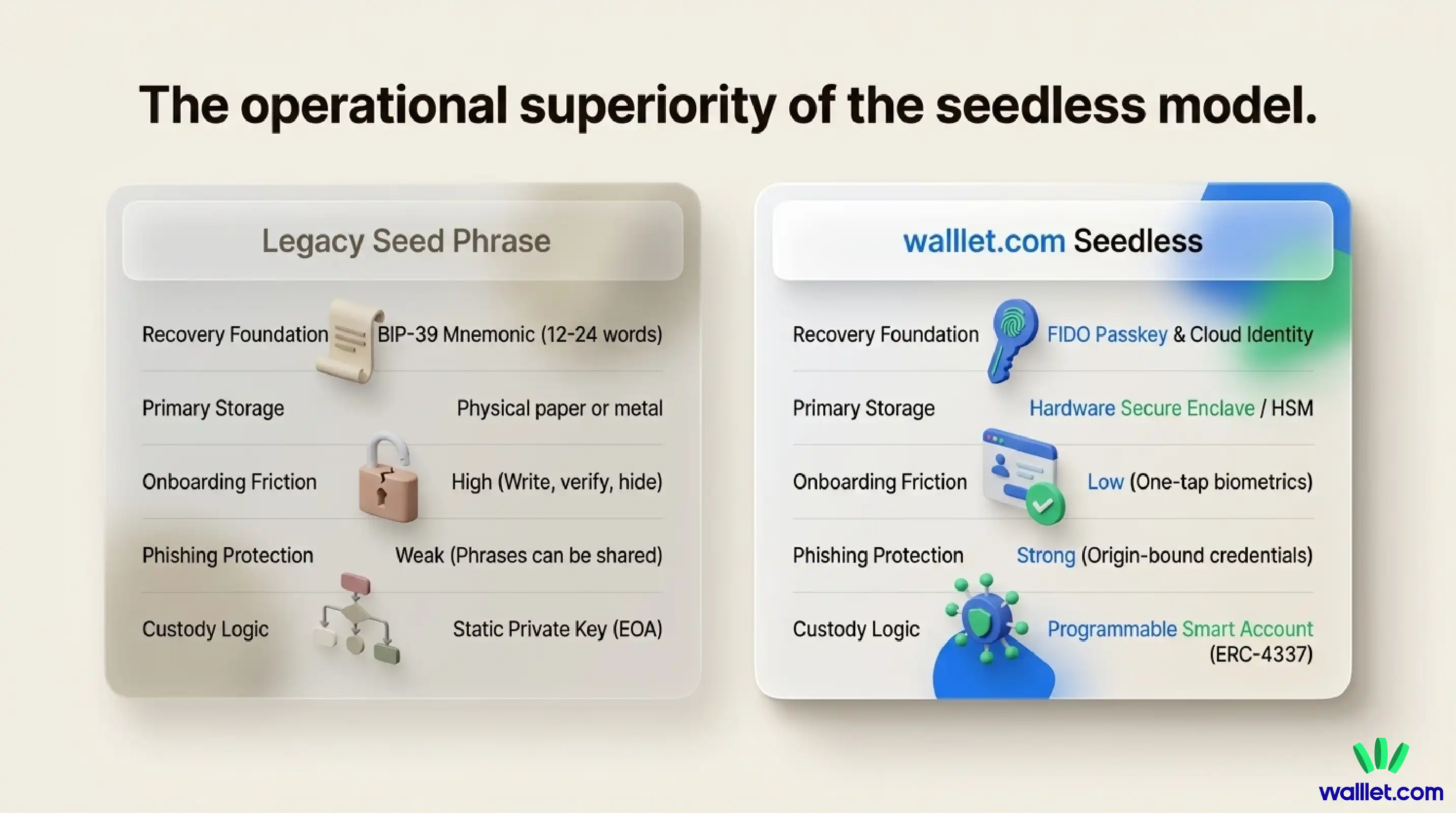
Bu ayrım walllet.com için özellikle önemli, çünkü ürün seed phrase zahmetini azaltmak üzerine kurulu. Artısı: birçok kullanıcı için daha sade, daha insani bir kurtarma deneyimi. Gerçek şu ki self-custody'nin hâlâ sınırları var. Hem cihazı hem de passkey'i geri yükleyebilecek kimlik bilgisi yolunu kaybederseniz, sihirli bir sıfırlama için arayabileceğiniz kimse olmayabilir.
walllet.com'u yeni telefonda nasıl kullanırsınız
Eski telefonunuz hâlâ elinizdeyse ve sadece yükseltme yapıyorsanız, yol daha sakindir.
1. Aynı Apple veya Google hesabıyla oturum açın
walllet için kurtarma akışının omurgası budur. iPhone'da ilgili parça iCloud Keychain ve Parolalar (Passwords) uygulamasıdır. Android ve Chrome'da genellikle Google Password Manager'dır. Kayıtlı passkey'ler, aynı hesapla oturum açtığınız cihazlarda kullanılabilir; Apple'ın passkey güvenlik modeli de iCloud Keychain'e ve iki faktörlü kimlik doğrulama gibi Apple Hesabı korumalarına dayanır.
2. Passkey senkronizasyonunun gerçekten açık olduğundan emin olun
Birçok kişinin kontrol etmek yerine varsaydığı kısım burası. walllet'in iOS kurulum rehberine göre iCloud Keychain ve Passkey'ler açık olmalı; walllet'in Android rehberine göre ise yeni telefona kurtarma, yedekleme veya senkronizasyon açıkken aynı hesapla oturum açmış olmanıza bağlıdır. Google da Android passkey'lerinin Google Password Manager üzerinden güvenle yedeklendiğini ve cihazlar arasında senkronize edildiğini belirtir.
3. walllet'i resmi kaynaktan yükleyin ve passkey ile oturum açma akışını izleyin
Bunu eski usul bir seed phrase içe aktarma ekranı gibi görmeyin. walllet'in ürün sayfası yeni cihaz deneyimini şöyle anlatır: yeni cihazda oturum açarsınız ve walllet passkey'iniz, seed phrase olmadan, platformun kimlik bilgisi yolu üzerinden geri yüklenir. Ürünün vaadi budur ve kullanıcıların beklemesi gereken davranış da budur.
4. Yeni değil, aynı hesapta olduğunuzu doğrulayın
İnsanların yersiz paniğe kapıldığı yer burasıdır. Mevcut hesaba erişimi geri yüklemek yerine yeni bir hesap oluşturursanız, tamamen sağlıklı ama boş bir adres görüp paranızın kaybolduğunu düşünebilirsiniz. Genel adresinizi önceki bir işlemle, kayıtlı bir kişiyle veya bir blok gezginiyle karşılaştırın. Adres eşleşiyorsa doğru yerdesiniz.
5. Bakiye yanlış görünüyorsa, panik yapmadan önce sorunu giderin
Kayıp bir bakiye çoğu zaman kayıp bir hesap demek değildir. walllet'in bakiye görünmeme sorunu rehberi dört olağan şüpheliye işaret eder: yanlış adres, yanlış ağ, yanlış seçili hesap ya da zincir üstünde var olan ama uygulamada şu an gösterilmeyen bir token. Blok gezginiyle başlayın. Doğrunun kaynağı odur. Sonra ağı, hesabı ve token görünürlüğünü kontrol edin.
Telefonunuzu değiştirmeden önce
Cihaz değiştirmeden önce passkey'inizin nerede saklandığını bildiğinizden emin olun. Kurulumunuza göre passkey'iniz şunlardan biri tarafından yönetiliyor olabilir:
Apple Parolalar / iCloud Keychain
Google Password Manager
Desteklenen başka bir parola yöneticisi
Eski cihazınızı kaldırmadan önce: 1. Passkey'inizin erişilebilir olduğunu doğrulayın 2. Aynı hesaba erişebildiğinizden emin olun 3. Yeni cihazda girişi deneyin 4. Geçiş tamamlanana kadar eski cihazınızı elinizde tutun
walllet.com'u yeni bir iPhone'a aktarma
Apple ekosistemindeki kullanıcılar için walllet.com'u yeni bir iPhone'a taşımak, iOS'un kendi geri yükleme akışına entegredir. walllet.com emanetçi olmadığı ve seed phrase kullanmadığı için bu “içe aktarma” aslında bulutta saklanan mevcut donanım kimlik bilgisinin yeniden bağlanmasıdır.
iOS'ta geri yükleme için ön koşullar
Aktarımın başarılı olması için eski cihazda bazı ayarların açık olması gerekir. Bu ayarlar, geleneksel kurtarma ifadesinin yerini alan “yedekleme yolunu” oluşturur.
iCloud Keychain: Passkey'in eski cihazdan buluta, oradan da yeni cihaza geçebilmesi için açık olmalıdır.
İki Faktörlü Kimlik Doğrulama (2FA): Apple, anahtar zincirini ve passkey ortamını korumak için Apple ID'de 2FA ister.
iCloud Yedekleme: Passkey'ler bağımsız olarak senkronize olsa da tam bir iCloud yedeği, uygulama ayarlarının ve durumunun korunmasını sağlar.
Geri yükleme adımları
Yeni iPhone kutusundan çıkıp aynı Apple ID ile oturum açıldıktan sonra kullanıcı şu adımları izlemelidir:
Anahtar zincirini kontrol edin: Ayarlar > [Kullanıcı Adı] > iCloud > Parolalar ve Anahtar Zinciri yoluna gidin ve “Bu iPhone'u Senkronize Et” seçeneğinin açık olduğundan emin olun.
Yükleme: walllet.com'u App Store'dan indirin.
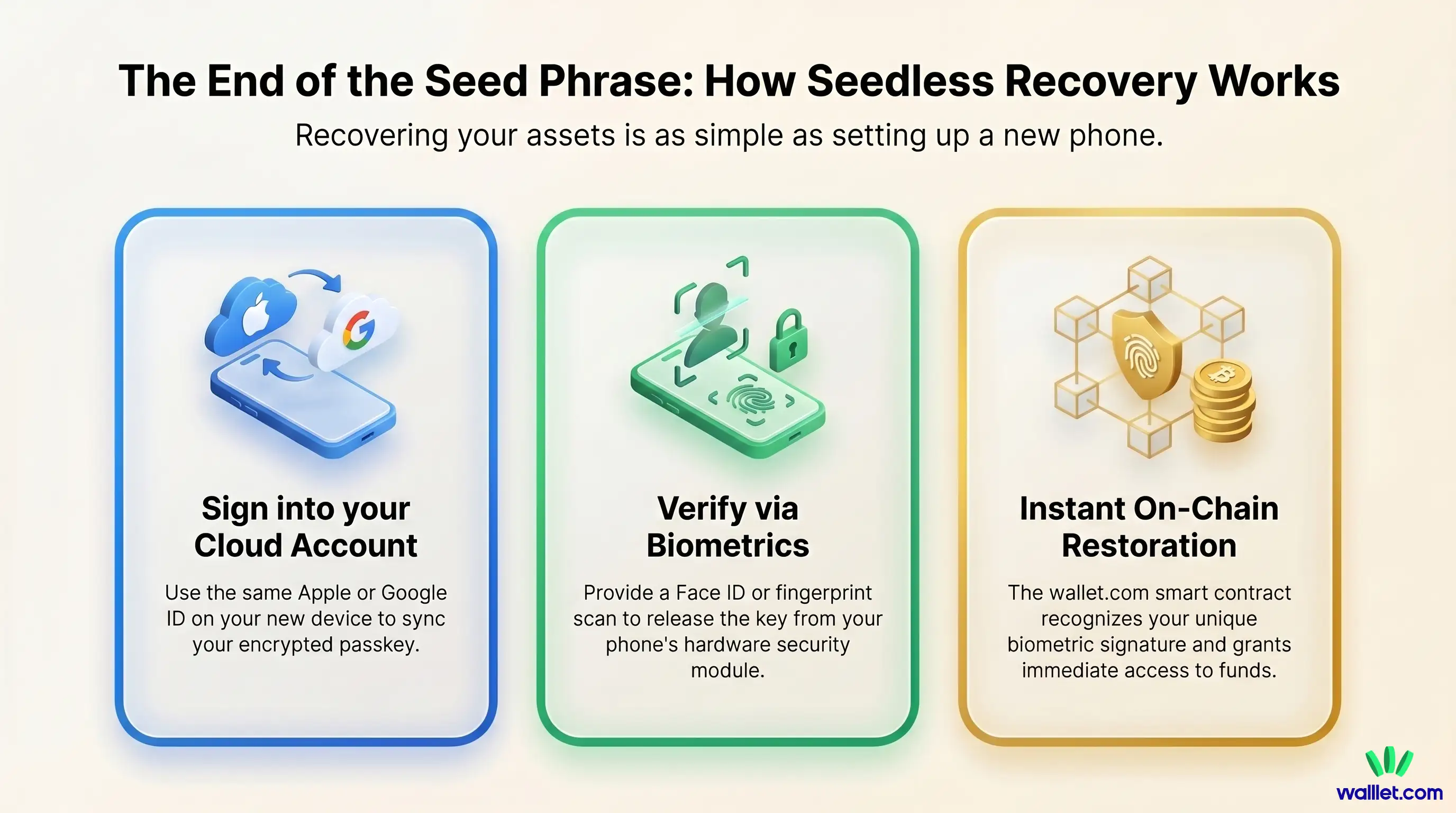
Hesabın tanınması: Uygulamayı açtığınızda walllet.com, iOS'un yerel parola yöneticisini sorgular. Passkey iCloud üzerinden senkronize olduğu için sistem, hesabın kilidini açmak üzere Face ID veya Touch ID ister.
Anında erişim: Biyometrik doğrulama tamamlanınca akıllı sözleşme, yeni cihazın donanımından gelen imzayı tanır ve kullanıcının bakiyeleri hemen görünür.
walllet.com'u yeni bir Android cihaza aktarma
Android ekosistemi benzer bir mantıkla çalışır ama ana senkronizasyon aracı olarak Google Password Manager'ı kullanır. Android'in passkey desteği Android 9 veya üstü çalışan cihazlarda vardır; bu da farklı üreticiler arasında geniş uyumluluk sağlar.
Android kullanıcıları için ayarlar
Android'de geri yükleme “Google ile Otomatik Doldurma” hizmetine bağlıdır.
Google hesabı senkronizasyonu: Kullanıcı, “Parolalar ve passkey'ler” senkronizasyonu açık bir Google hesabıyla oturum açmış olmalıdır.
Ekran kilidi: Güvenli bir ekran kilidi (parmak izi, yüz veya PIN) açık olmalıdır; passkey'in Google Password Manager'dan serbest bırakılmasını onaylamak için bu gerekir.
Adım adım Android'e aktarma
Senkronizasyonu açın: Yeni telefonda, eski cihazda kullanılan Google hesabının aynısıyla oturum açın.
Hizmet ayarı: Ayarlar > Google > Otomatik Doldurma > Google ile Otomatik Doldurma yoluna gidin ve hizmetin açık olduğundan ve doğru hesaba bağlı olduğundan emin olun.
Uygulama kurulumu: walllet.com'u Google Play Store'dan yükleyin.
Kimlik doğrulama: Uygulama kayıtlı bir passkey kullanmanızı ister. Parmak izi veya yüz taraması yaptığınızda Google Password Manager, kriptografik kanıtı walllet.com akıllı sözleşmesine güvenle iletir.
Telefonunuz kaybolduysa veya çalındıysa ne yapmalısınız
Bu yol daha az rahattır, ama hesap kurtarma yolunuz sağlamsa yine de yönetilebilir.
1. Telefonu hemen güvenceye alın
iPhone ise, Apple'a göre cihazı iCloud üzerinden mümkün olan en kısa sürede kayıp olarak işaretlemelisiniz. Kayıp Modu cihazı kilitler ve birinin Apple Hesabınızda değişiklik yapmasını engellemeye yardımcı olur. Android ise, Google'a göre Find Hub üzerinden cihazı uzaktan bulabilir, güvenceye alabilir veya silebilirsiniz.
2. Sonraki bir saati hazine avı değil, güvenlik saati olarak görün
Kayıp bir telefon bir erişim sorunudur. Cihaza bağlı Apple veya Google hesabını gözden geçirin. Resmi kayıp cihaz sürecini izleyin. Telefonu silmeniz gerekirse bunu SMS veya e-postalardaki rastgele bağlantılarla değil, resmi araçlarla yapın. Apple, telefonu bulduğunu iddia eden hiç kimseyle şifre, parola veya doğrulama kodu paylaşmamanız konusunda açıkça uyarır.
3. Yeni telefonu aynı hesapla kurun
Eski cihaz güvenceye alındıktan sonra sıradaki iş süreklilik. Aynı Apple veya Google hesabıyla oturum açın, passkey yolunu geri yükleyin, walllet'i yükleyin ve her zamanki gibi kimliğinizi doğrulayın. Passkey'ler yeni bir Android cihazda aynı hesap akışıyla kurtarılabilir; walllet de yeni cihaz yolunun aynı Apple veya Google hesabına bağlı olduğunu belirtir.
4. Rahatlamadan önce adresi doğrulayın
Doğru sıra şu: erişimi geri al, adresi doğrula, sonra derin bir nefes al. Aynı hesaba baktığınızı doğrulamak için bir blok gezgini ya da eski bir işlem kaydı kullanın. Gezgin varlıklarınızı o adreste gösteriyorsa, paranız zaten hiçbir zaman çalınan telefonun “içinde” değildi.
Passkey yedekleme yolunuz artık yoksa ne olur?
walllet'in şartları açıktır: özel anahtarlarınızı, passkey'lerinizi veya kurtarma ifadelerinizi kendi sunucularında saklamaz. Passkey açıklaması da aynı derecede nettir:
Cihaz erişimi kaybolur ve kimlik bilgisi yedekleme yolu da giderse, self-custody kuralları yine geçerlidir. Bu, kurtarmanın imkânsız olabileceği anlamına gelir.
Bu, walllet'i benzersiz biçimde riskli yapmaz. Sadece hata noktasının yer değiştirdiği anlamına gelir. Seed phrase kullanan bir cüzdanda hata noktası çoğu zaman kaybolan, açığa çıkan ya da oltalama ile çalınan bir kurtarma ifadesidir. Seed phrase kullanmayan, passkey tabanlı bir hesapta ise hata noktası, cihaz erişimini ve passkey'i geri yükleyebilecek hesap ya da kimlik bilgisi yolunu kaybetmektir. Farklı tuzak, aynı ağırlık.
Gerçek kullanıcılar için bu takas yine de büyük bir iyileşme olabilir. Seed phrase'ler önlenebilir insan hatalarıyla dolu bir müze gibidir. walllet'in modeli bu zahmetin çoğunu kaldırır ve yerine cihazın kendi biyometrik, passkey tabanlı akışını koyar; bu akış bir kasa büyüsü ezberlemekten çok modern, güvenli bir yazılım gibi hissettirir. Ama kurulum ancak kurtarma düzeniniz gerçekten sağlamsa işe yarar.
Paranın anlık güvenliği
Telefon kaybolduğunda veya çalındığında varlıklarınız, fiziksel cihazın kendisi yüzünden anında risk altında değildir. walllet.com passkey'i cihazın Donanım Güvenlik Modülü'nde kilitlidir ve yalnızca biyometrik doğrulamayla erişilebilir. Bir hırsız parayı çalmak için öylece “uygulamayı açamaz”; telefonun kendi biyometrik güvenliğini aşması gerekir ki bu, basit bir şifreyi tahmin etmekten ya da saklanmış bir kâğıt parçasını bulmaktan çok daha zordur.
Ayrıca varlıklar blokzincirde durduğu ve bir akıllı sözleşmeyle yönetildiği için fiziksel cihaz, bu varlıkların yalnızca bir “uzaktan kumandası”dır. Defter doğrunun kaynağı olmaya devam eder ve yetkili imzalayıcı (passkey) güvende kaldığı sürece bakiyeler de güvendedir.
Cihaz olmadan erişimi geri almak
walllet.com ekosisteminde kurtarma, “hesap geri yükleme” ile aynı anlama gelir. Passkey Apple veya Google bulutunda yedeklendiği için telefonun fiziksel kaybı, hesabın kalıcı kaybı değildir.
Ekosisteme erişin: Kullanıcının ilk önceliği, ana Apple veya Google hesabına hâlâ erişebildiğinden emin olmaktır.
Yeni bir cihaz hazırlayın: Yeni telefon alınıp bulut hesabıyla oturum açıldığında passkey, yeni cihazın güvenli donanımına otomatik olarak indirilir.
Hesabı yeniden bağlayın: Yeni cihazda walllet.com uygulamasını açtığınızda, senkronize passkey'in kilidini biyometrik olarak açabilir ve varlıklarınızın tam kontrolünü geri alabilirsiniz.
Yeni telefonda en sık yapılan hatalar
İlk hata, yanlış kelimeyi kullanıp yanlış akışı izlemektir. “İçe aktarma” bir seed phrase alışkanlığıdır. walllet için daha güvenli kavram “yeni cihazda erişimi geri yüklemek”tir.
İkinci hata, yanlış Apple veya Google hesabıyla oturum açmaktır. Önemsiz kadar basit görünür; zaten insanları tam da bu yüzden yakalar. Senkronize passkey farklı bir hesapta duruyorsa, yeni telefon sizi yeni kullanıcı gibi görür.
Üçüncü hata, “boş görünüm”ü “boş hesap” ile karıştırmaktır. Kayıp bakiye vakalarının çoğu aslında yanlış ağ, yanlış seçili hesap veya token görünüm sorunudur. Yine, blok gezgini sizin yalan makinenizdir.
Dördüncü hata, hırsızlıktan sonra aceleyle hareket edip oltalamaya düşmektir. Telefon çalanlar ya da bu tür durumları kollayanlar, paniğin verimli bir zemin olduğunu bilir. Apple'ın veya Google'ın resmi araçlarını doğrudan kullanın. Durup dururken gelen kurtarma mesajlarına güvenmeyin.
walllet.com eski seed phrase ritüellerini sadeleştirir
Bu yazı aynı anda üç gerçek soruya yanıt veriyor:
“walllet'i yeni telefonda kullanabilir miyim?”
“Telefonum kaybolursa ne olur?”
“Bir şey içe aktarmam gerekiyor mu?”
Yeni başlayanların donup kaldığı yer tam da bu üçlüdür. walllet'in ürün hikâyesinin süs değil, gerçekten işe yarar hale geldiği yer de burasıdır. walllet, seed phrase kaygısının yerine passkey'leri, biyometriyi ve cihaza dayalı daha net bir kurtarma modelini koyarak kriptoyu sıradan insanlar için kolaylaştırmak üzere tasarlandı.
Net sonuç şu: telefon değiştirdiğinizde amaç “coinlerinizi taşımak” değildir. Coinleriniz hiçbir zaman telefonda yaşamadı. Amaç doğru erişim yolunu geri yüklemek, aynı hesap adresini doğrulamak ve ilk sorunu çözerken yeni bir sorun yaratmayacak kadar sakin kalmaktır. walllet.com'da bu yol eski seed phrase ritüellerinden daha basittir, ama yalnızca Apple veya Google kurtarma kurulumunuzu sağlıklı tutarsanız.
walllet.com'u şimdi indirin ve hesabınızı passkey ile hemen kurun; kurtarmaya stres altında ihtiyaç duymadan önce.

İlgili yazılar
walllet.com rehberleri ve karşılaştırmaları: Doğru para yolunu seçin
Nijerya'da Wise alternatifleri (2026): USD, GBP veya EUR alın ve Naira'ya çevirin
Nijerya'da walllet.com ve Cleva (2026): USD hesabı, Upwork, ücretler, kart ve nakde çevirme
Nijerya'da walllet.com ve Raenest (2026): USD hesabı, ücretler, kart ve NGN ödemeleri
