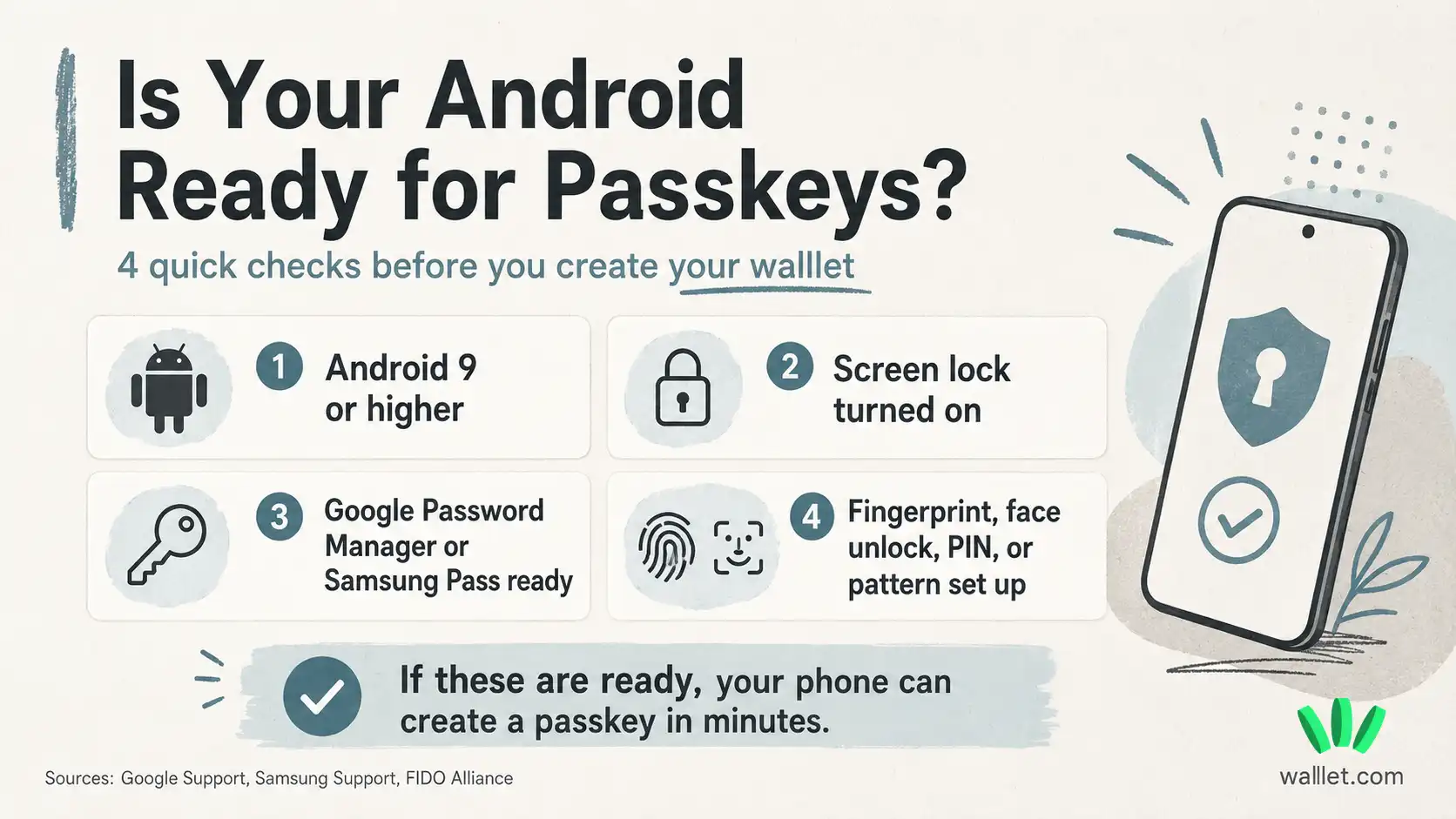
Android'de walllet.com hesabınızı oluşturmak için passkey oluşturup kaydedebilen bir Android telefon gerekir. Çoğu durumda bu, Android 9 veya üstü, açık bir ekran kilidi ve düzgün kurulmuş Google Password Manager ya da Samsung Pass demektir.
Passkey, walllet.com hesabınızı şifre veya seed phrase olmadan oluşturmanızı ve kullanmanızı sağlar. Telefonunuz, gerçekten siz olduğunuzu parmak izi, yüz tanıma, PIN, desen veya başka bir ekran kilidi yöntemiyle doğrular.
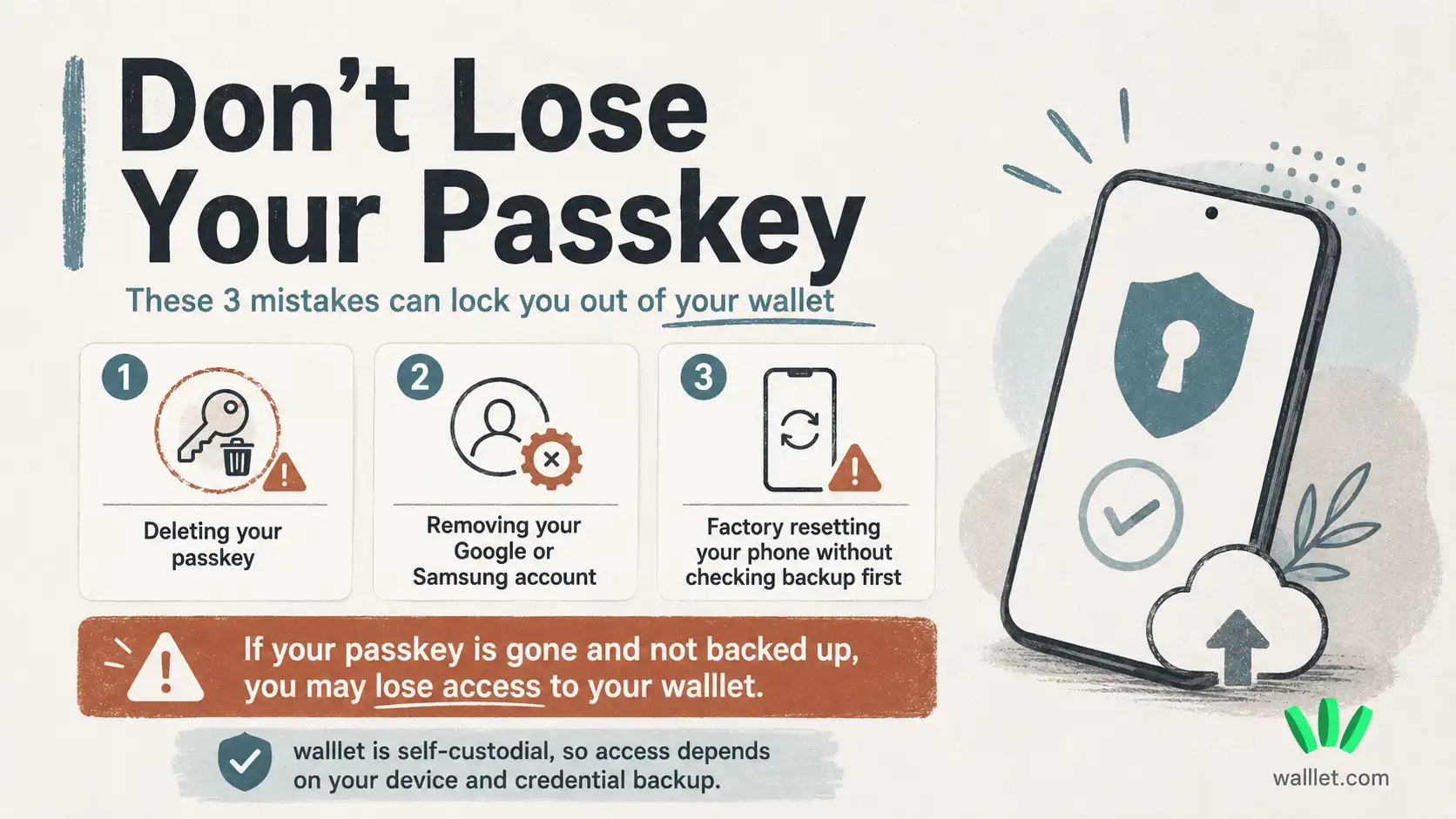
Önemli kısım şu: yedekleme ayarınızı anlamadan passkey'inizi silmeyin, Google veya Samsung hesabınızı kaldırmayın ve telefonunuzu fabrika ayarlarına sıfırlamayın. İnsanların atladığı kısım tam da burası. Doğal olarak. Sonra kaos.

Passkey nedir?
Passkey, cihazınızda veya şifre yöneticinizde kayıtlı güvenli bir giriş bilgisidir. Şifre yazmak yerine, telefonunuzun kilidini açarken kullandığınız yöntemle erişimi onaylarsınız.
Parmak izi. Yüz tanıma. PIN. Desen.
Arka planda passkey'ler açık anahtar kriptografisi kullanır. Sade bir dille: uygulama sizden şifre yazmanızı veya paylaşmanızı istemez. Doğru kimlik bilgisine sahip olduğunu cihazınız kanıtlar.
Cüzdanlar için bu önemlidir, çünkü passkey'ler başlangıcın en stresli kısımlarından birini ortadan kaldırabilir: ilk dakikadan itibaren bir seed phrase yazıp onu korumak.
Önce daha geniş bir açıklama isterseniz, passkey cüzdanın ne olduğunu ve nasıl çalıştığını okuyun. Android ayarlarında küçük, ücretsiz bir IT departmanı gibi dolaşmaya başlamadan önce size bağlam verir.
Başlamadan önce
Android'de walllet.com hesabınızı passkey ile oluşturmak için telefonunuzda şunların olduğundan emin olun:
Android 9 veya üstü, açık bir ekran kilidi, cihazınız destekliyorsa kurulu parmak izi veya yüz tanıma ve kullanmak istediğiniz kimlik bilgisi yöneticisine bağlı bir Google veya Samsung hesabı.
Google'a göre Android passkey'leri Google Password Manager'a kaydedilebilir ve aynı Google Hesabıyla giriş yapılmış cihazlar arasında senkronize edilebilir. Google'ın resmi passkey rehberini buradan okuyabilirsiniz: Android'de Chrome'da passkey'leri yönetme.
Cüzdanlara genel olarak yeniyseniz, yeni başlayanlar için en iyi cüzdan rehberini erkenden okumaya değer. Gerçek parayı bir yere koymadan önce neyin önemli olduğunu anlatır. Son derece sıkıcı bir adım, ama insanları son derece pahalı hatalardan korur. Yani faydalı.
Google Password Manager ile Android'de passkey nasıl açılır
Çoğu Android telefonda en kolay yol Google Password Manager'dır.
Telefonunuzun Ayarlar'ını açın.
Google'a gidin.
Otomatik doldurma'ya dokunun.
Google ile otomatik doldurma'yı seçin.
Google Password Manager'ı açın.
Kullanmak istediğiniz Google Hesabıyla giriş yaptığınızdan emin olun.
Ardından telefonunuzda ekran kilidinin açık olduğunu kontrol edin. Cihazınıza göre bu bir PIN, desen, şifre, parmak izi veya yüz tanıma olabilir.
Bunlar hazır olduğunda, bir uygulama istediğinde telefonunuz passkey oluşturup kaydedebilmelidir.
Burada kontrol edilecek asıl şey basit: gerçekten kullanmaya devam edeceğiniz Google Hesabını kullanın. Cüzdan passkey'inizi bir hesapta oluşturup sonra dikkatsizce hesap değiştirirseniz, kurtarma can sıkıcı olabilir. Ya da daha kötüsü.
Samsung telefonlarda passkey nasıl açılır
Samsung Galaxy telefonlarda, telefon modelinize, One UI sürümünüze ve tercih ettiğiniz şifre yöneticisi ayarlarına göre Samsung Pass kullanabilirsiniz.
Ayarlar'ı açın.
Güvenlik ve gizlilik'e dokunun.
Diğer güvenlik ayarları'na gidin.
Samsung Pass'i açın.
Samsung hesabınızla giriş yapın.
İstendiğinde parmak izi, yüz tanıma, PIN, desen veya şifre ayarlayın.
Ardından tekrar Ayarlar'a gidin.
Genel yönetim'i açın.
Şifreler, passkey'ler ve otomatik doldurma'ya dokunun.
Tercih ettiğiniz hizmeti seçin. Samsung Pass kullanmak istiyorsanız Samsung Pass'in seçili olduğundan emin olun.
Menü adları biraz farklı görünüyorsa (Android eşyaların yerini değiştirmeyi seviyor anlaşılan) Samsung'un kendi kurulum rehberi burada: Samsung Pass'i kurma ve kullanma.
Bazı yeni Samsung telefonlarda Samsung Pass, Samsung Wallet'ın içinde görünebilir. Fikir aynı: telefonunuzun passkey oluşturup kaydedeceği bir yere ihtiyacı var ve sizin de güvenli bir kilit açma yönteminizin açık olması gerekiyor.
Sık görülen Android passkey sorunları
Bazı Android cihazlar farklı passkey sağlayıcıları kullanır. Passkey'iniz başka bir cihazda görünmüyorsa şunları kontrol edin:
hangi Google hesabıyla giriş yapıldığını
passkey'inizi hangi şifre yöneticisinin sakladığını
cihazınızın passkey'leri düzgün destekleyip desteklemediğini
Bazı cihaz üreticileri kendi şifre yönetim sistemlerini kullanabilir; bu da passkey kullanılabilirliğini etkileyebilir.
Android'de walllet.com hesabınızı seed phrase olmadan oluşturabilir misiniz?
Evet. walllet.com ile passkey kullanmanın amacı da bu.
walllet.com uygulamasını açıp cüzdanınızı oluşturmaya başladığınızda, Android telefonunuz sizden bir passkey oluşturmanızı ister. Telefonunuzun kilit açma yöntemiyle onaylarsınız. Genellikle parmak izi, yüz tanıma, PIN veya desen.
Bundan sonra walllet.com hesabınız, kurulum sırasında 12 kelimelik bir kurtarma ifadesi yazmanızı istemeden oluşturulur.
Bu yine de self-custody'dir. Erişimden yine siz sorumlusunuz. walllet.com passkey'inizi sizin yerinize saklamaz ve Ayarlar'da maceraya atıldınız diye onu sonradan öylece kurtaramaz. Self-custodial bir cüzdan size kontrol verir ve kontrolün sonuçları vardır. Küçük, can sıkıcı bir cümle. Ama çok gerçek.
Daha fazla bağlam için self-custody ile borsa cüzdanlarının farkını okuyun. Kendi cüzdanınızı kontrol etmenin, varlıkları bir borsada bırakmaktan neden farklı olduğunu anlatır.
Android'de kurtarma ifadesiz cüzdan kurulumunun nasıl olduğunu merak mı ediyorsunuz? walllet.com'u telefonunuzda açıp önemli fonları taşımadan önce passkey ile oluşturmanın nasıl çalıştığını görebilirsiniz: Android passkey'leriyle walllet.com'u keşfedin
Passkey'inizi silmeyin
Burası ciddiye alınması gereken kısım.
walllet.com passkey'inizi silmeyin.
Ona bağlı Google veya Samsung hesabını, ne yaptığınızı bilmeden kaldırmayın.
Yedekleme ve senkronizasyon ayarınızı kontrol etmeden telefonunuzu fabrika ayarlarına sıfırlamayın.
walllet.com ekibinin erişiminizi geri getirebileceğini varsaymayın.
Passkey, normal bir şifre gibi “öylece sıfırlanabilecek” bir şey değildir. Self-custodial bir cüzdanda erişimi kaybetmek, cüzdanınıza erişimi kaybetmek anlamına gelebilir.
Dramatik değil. Model böyle çalışıyor.
Cüzdanların aslında neyi koruduğuna dair daha derin bir açıklama isterseniz, kriptonuzun aslında nerede saklandığını okuyun. Yaygın bir karışıklığı giderir: kriptonuz uygulamanın içinde, çekmecedeki bozuk paralar gibi durmuyor.
Yeni bir Android telefon alırsanız ne olur?
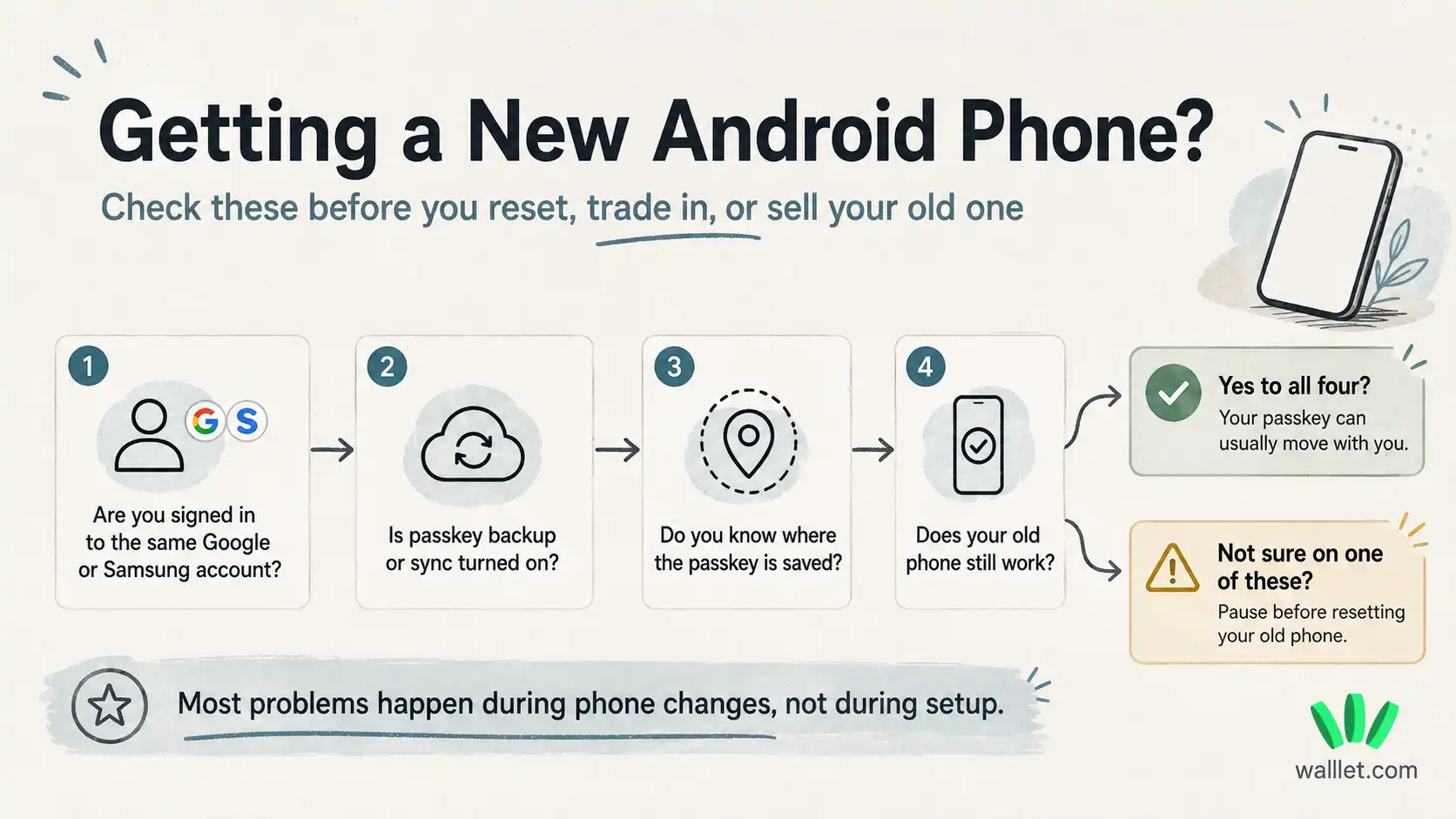
Kimlik bilgisi yöneticiniz yedekleme ve senkronizasyonu destekliyorsa ve aynı hesapla giriş yaparsanız, passkey'iniz yeni telefonunuza taşınabilir.
Google Password Manager için bu genellikle aynı Google Hesabını kullanmak ve passkey senkronizasyonunun mevcut olması demektir.
Samsung Pass için bu, doğru Samsung hesabını kullanmak ve yeni cihazda Samsung Pass'i kullanılabilir tutmak demektir.
Telefon değiştirmeden önce şunu kontrol edin: Eski telefonunuz hâlâ çalışıyor. Google veya Samsung hesabınıza erişebiliyorsunuz. Ekran kilidi açık. Gereken yerde yedekleme veya senkronizasyon açık. Passkey'i hangi şifre yöneticisinin kaydettiğini biliyorsunuz.
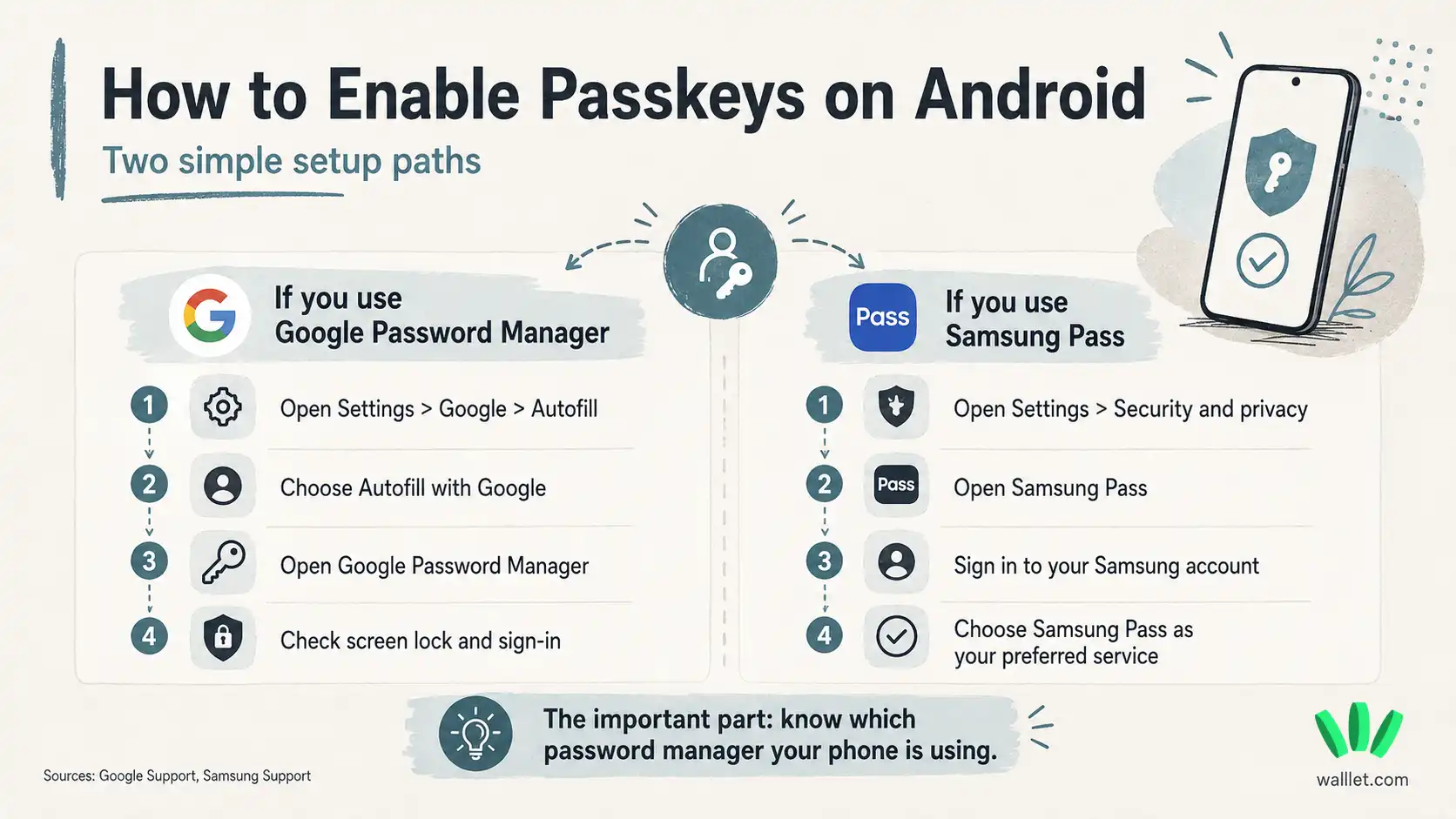
Bu sonuncusu sanıldığından daha önemli. Passkey'inizi Google Password Manager'ın mı yoksa Samsung Pass'in mi kaydettiğini bilmiyorsanız, gelecekteki siz bir bilmeceyle uğraşır. Gelecekteki siz minnettar olmayacak.
Passkey oluşturma seçeneği görünmezse ne yapmalı?
Önce Android sürümünüzü kontrol edin. Google Password Manager passkey'leri için Android 9 veya üstü gerekir.
Sonra ekran kilidinizi kontrol edin. Telefonunuzda PIN, desen, şifre, parmak izi veya yüz tanıma yoksa passkey oluşturma başarısız olabilir.
Ardından tercih ettiğiniz şifre yöneticisini kontrol edin. Samsung telefonlarda, ayarlarınıza göre telefonunuz Samsung Pass, Google Password Manager veya başka bir kimlik bilgisi yöneticisi kullanabilir.
Güncelleme varsa Chrome, Google Play hizmetleri, Samsung Wallet veya Samsung Pass ve walllet.com uygulamasını da güncelleyin.
Hâlâ passkey isteği yok mu? Telefonu yeniden başlatıp tekrar deneyin. Utanç verici derecede etkili. Bilişim dünyasının en köklü ritüeli.
Son düşünce
Passkey'ler Android'de cüzdan oluşturmayı çok daha basit hale getirir. Şifre ezberlemeniz gerekmez. Kurulum sırasında seed phrase yazmanız gerekmez. Telefonunuzda zaten olan kilit açma yöntemini kullanırsınız.
Kurulum kolay. Yedekleme kısmı yine de önemli.
Android'de kurtarma ifadesiz, kendi saklamalı bir cüzdan oluşturmaya hazır mısınız? walllet.com ile başlayın ve cüzdanınızı Android passkey'inizle oluşturun: walllet.com'da cüzdanınızı passkey ile oluşturun

İlgili yazılar
Kripto ve Web3: Cüzdanlar, Ağlar ve Güvenlik
walllet'inizi oluşturmak için iOS'ta passkey nasıl açılır
Apple Passkey'leri ve Cüzdanlar: iCloud Anahtar Zinciri self-custody'yi nasıl daha güvenli kılar
Apple 2FA olmadan iPhone'da walllet.com passkey'i nasıl oluşturulur
