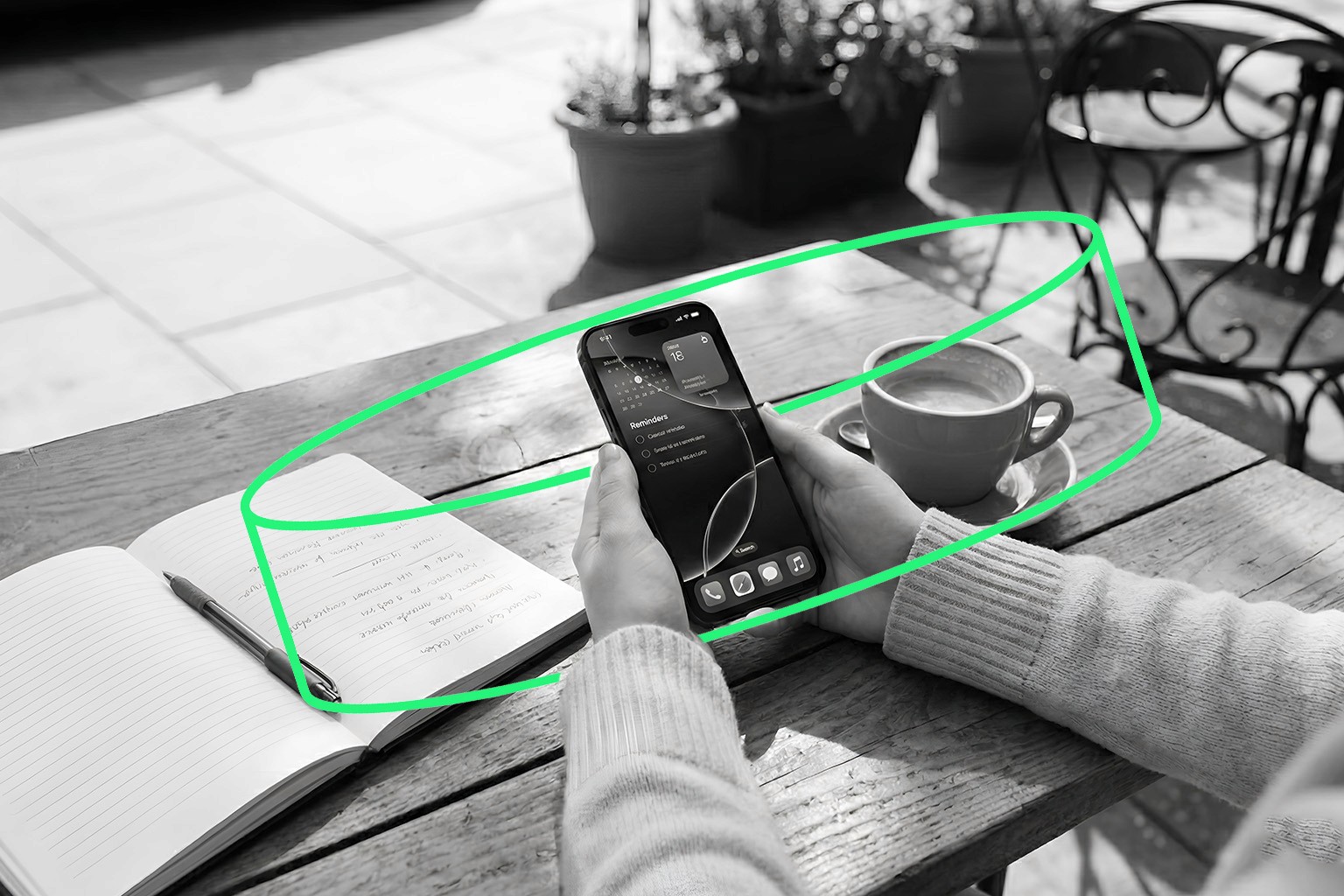
Passkey’ler, walllet’ınızı oluşturmanın yeni ve daha güvenli yolu: soğuk cüzdan seviyesinde güvenlik, şifre, kurtarma kelimeleri ya da uzun kodlar olmadan. walllet’ınızı parmak iziniz veya Face ID ile korurlar.
iPhone kullanıyorsanız ve passkey’i henüz açmadıysanız, bu rehber tam size göre. Hızlı, kolay ve kesinlikle değer.
Gereksinimler:
iOS 16 veya üstü bir iPhone
Face ID ya da Touch ID açık
iCloud Anahtar Zinciri etkin
Apple ID’niz için İki Faktörlü Kimlik Doğrulama açık
iCloud Yedekleme açık (şiddetle önerilir)
Bunların hepsi passkey’inizin güvende kalmasına ve ileride telefon değiştirirseniz sizinle gelmesine yardımcı olur.
Passkey, telefonunuzda duran dijital bir anahtardır. Kurtarma kelimelerine gerek kalmadan, gerçekten siz olduğunuzu parmak iziniz veya yüzünüzle kanıtlar.
walllet’ınızı oluşturduğunuzda bu passkey, paranıza erişmenin tek yolu olur. Hatırlanacak şifre yok. Saklanacak 12 kelimelik seed phrase yok. Telefonunuzun kilidini açın, hepsi bu.
iOS’ta passkey ayarı nasıl kontrol edilir?
Passkey’leri walllet ile kullanmak için iPhone’unuzun onları iCloud Anahtar Zinciri’nde (Şifreler uygulaması) saklaması gerekir. Her şeyin hazır olduğundan şöyle emin olabilirsiniz:
Ayarlar’a gidin
En üstteki adınıza dokunun
iCloud’a dokunun
Şifreler ve Anahtar Zinciri’ni seçin
iCloud Anahtar Zinciri ve Passkey’ler seçeneklerinin ikisinin de AÇIK olduğundan emin olun
Geri dönün ve Face ID ve Parola altında Face ID ya da Touch ID’nin etkin olduğunu kontrol edin
Tamam! Telefonunuz artık walllet.com için passkey oluşturmaya hazır
Şimdi walllet.com hesabınızı oluşturun
walllet uygulamasını açıp walllet’ınızı oluşturmaya başladığınızda:
iPhone’unuz passkey oluşturmayı önerecek
Face ID ya da Touch ID ile onaylayın
Bu kadar. Passkey’iniz artık iCloud hesabınızda güvenle kayıtlı ve kimliğinize bağlı. Hiçbir şey hatırlamanız gerekmeyecek.
🚫 Passkey’inizi silmeyin
Çok önemli bir nokta:
Passkey’i telefonunuzdan asla silmeyin.
Şöyle düşünün:
Passkey’iniz = walllet’ınızın özel anahtarı (kurtarma kelimeleri)
O giderse, walllet’ınız da gider
Hiç kimse (walllet ekibi bile) onu sizin için geri getiremez.
Kullanıcılarımızın verilerini saklamıyoruz, bu yüzden onu kurtaramayız. walllet’ınızın kilidini yalnızca cihazınız açabilir.
Bu yüzden:
Passkey’inizi silmeyin
Google veya Samsung hesabınızı kaldırmayın
Yedek almadan telefonunuzu fabrika ayarlarına döndürmeyin
Yeni telefon mu aldınız? Şunlar olur
iCloud Anahtar Zinciri (Şifreler uygulaması) ve iCloud Yedekleme açıksa, passkey’leriniz sizinle gelir. Yeni telefonunuzda aynı iCloud hesabına giriş yapmanız yeterli.
Yedeğiniz yoksa ya da iCloud Anahtar Zinciri’ni kapattıysanız, passkey (ve walllet’ınız) kaybolur.
Son söz
Passkey’ler daha güvenli ve daha basit bir deneyimin anahtarıdır. walllet’ınızı şifre ya da kurtarma kelimeleri stresi olmadan korurlar.
Kurulum bittiğinde:
Hiçbir şey hatırlamanız gerekmez
Sadece telefonunuzun kilidini açarsınız
Kontrol sizdedir, başka kimsede değil
Ama unutmayın:
Passkey’inizi kaybetmek walllet’ınızı kaybetmek demektir.
Onu güvende tutun. Silmeyin. Risk almayın.
İlgili yazılar
Kripto ve Web3: Cüzdanlar, ağlar ve güvenlik
walllet hesabınızı oluşturmak için Android’de passkey nasıl açılır?
Apple passkey’leri ve walllet: iCloud Anahtar Zinciri self-custody’yi nasıl daha güvenli yapar?
Apple 2FA olmadan iPhone’da walllet.com passkey’i nasıl oluşturulur?
