
Для проверки в walllet.com могут понадобиться личные данные, принятый способ подтверждения личности, чёткие фото документов, селфи, а иногда — адрес или информация об источнике средств. Точные требования зависят от сервиса, страны, допуска и регулируемого провайдера. Статус «На рассмотрении» значит, что окончательного решения ещё нет; это не одобрение и не отказ.
Экран проверки может просить документ, селфи или адрес, не объясняя, какие данные важнее всего. А потом заявка не проходит, переходит в статус «На рассмотрении» или пропадает возможность повторить попытку.
Первое важное различие: создание или использование основного кошелька и заявка на регулируемый платёжный счёт или карту не обязательно проходят одну и ту же проверку. Проверку личности для платёжных счетов, карт и фиатных сервисов могут проводить регулируемые партнёры. Они могут самостоятельно определять требования к документам, допуск и решения по комплаенсу.

Если вы оформляете карту, начните с актуального гайда по виртуальной карте в USD walllet.com. Если вы ещё выбираете, какой счёт для получения денег подходит вашей работе, сравните валютный (domiciliary) счёт и виртуальный счёт в USD, прежде чем завершать регистрацию.
Что может включать проверка в walllet.com
В зависимости от функции и способа проверки вас могут попросить подтвердить:
полное имя и дату рождения;
страну проживания;
номер телефона или email;
адрес проживания;
доступный способ подтверждения личности;
фото принятого документа;
селфи или съёмку лица в реальном времени;
подтверждение адреса;
род занятий или планируемое использование счёта;
информацию об источнике средств.
Для подходящих заявителей на карту из Нигерии текущий процесс может предлагать варианты с BVN, NIN, нигерийскими водительскими правами или загранпаспортом. Это не постоянный список документов для всех сервисов walllet.com. Актуальные инструкции для вашего случая — варианты, показанные в вашем аккаунте.
Успешная проверка личности не гарантирует автоматически доступ к платёжному счёту, выпуск карты или одобрение операций. Доступность продукта, поддержка страны, допуск аккаунта, комплаенс-проверки и правила карточной программы всё равно могут применяться.
Какие требования зависят от провайдера?
Почти любая практическая часть KYC может отличаться в зависимости от провайдера или способа проверки.
Требование | Что может отличаться | Чему следовать пользователю |
Принимаемый документ | Паспорт, национальный способ идентификации, водительские права или другой государственный документ | Только вариантам, показанным в текущей проверке |
Формат документа | Физический документ, съёмка камерой в реальном времени или разрешённая загрузка | Используйте способ съёмки, указанный на экране |
Лицевая и обратная стороны | Для некоторых документов нужны обе стороны; для паспорта — определённая страница | Отправьте все стороны или страницы, которые просит проверка |
Проверка селфи | Обычное селфи, видео, поворот головы или другой шаг проверки «живости» | Выполните именно то действие, что указано на экране |
Подтверждение адреса | Тип документа, дата выдачи, формат имени и адреса | Следуйте правилам по документам и датам в приложении |
Источник средств | Требуется ли он и какие доказательства принимаются | Предоставляйте только то, что запрошено |
Повторная отправка | Сразу повторить, новая ссылка, ручная проверка или без возможности повторить самостоятельно | Используйте доступный вариант в продукте или официальную поддержку |
Срок проверки | Автоматические и ручные проверки и запрос доп. информации занимают разное время | Ориентируйтесь на статус и уведомления по вашей заявке |
Не используйте общий онлайн-чек-лист по KYC как доказательство того, что какой-то документ обязаны принять. Даже провайдеры верификации говорят, что требования определяет компания, которая использует их проверку. Руководство Persona по проблемам с проверкой личности прямо указывает на это различие.
BVN или NIN: что выбрать нигерийским пользователям для проверки?
При подаче заявок на финансовые сервисы через walllet.com нигерийские пользователи могут увидеть разные варианты проверки личности: BVN (Bank Verification Number), NIN (National Identification Number) или принятый государственный документ.
BVN связан с системой банковской идентификации Нигерии. NIN — уникальный идентификационный номер, который выдаёт Национальная комиссия по управлению идентификацией (NIMC).
У них разное назначение при проверке личности. Если у вас есть оба номера, это не значит, что каждая проверка требует оба.
Для walllet.com принимаемый способ зависит от сервиса, провайдера проверки и вариантов, доступных конкретному заявителю.
Если на экране несколько способов, следуйте инструкциям выбранного варианта. Не думайте, что указание и BVN, и NIN повысит шансы на одобрение, если проверка прямо не просит оба.
Перед отправкой убедитесь, что полное имя, дата рождения и другие запрошенные данные указаны верно. Если в официальных документах данные отличаются, используйте нужную процедуру исправления, а не меняйте верные данные, чтобы пройти проверку.
Если один способ не сработал, а другой выдаёт ошибку о дублировании личности, остановитесь и попросите поддержку проверить существующую запись, прежде чем пробовать снова.
Подробнее о самом номере — в объяснении NIN от Национальной комиссии по управлению идентификацией.
Что значит «Someone with this BVN already exists»?
Если экран проверки сообщает, что пользователь с вашим BVN уже существует, система обнаружила конфликт, связанный с этим номером.
Само сообщение не объясняет, где возник конфликт, и не доказывает, что вашим BVN пользуется кто-то другой.
Причиной может быть существующая запись о проверке, прежняя заявка, привязка к аккаунту или другое ограничение на стороне провайдера. Точную причину должен установить сервис, который проводит проверку.
Что сделать перед новой попыткой?
Проверьте свой текущий аккаунт. Посмотрите, есть ли отправленная, ожидающая, одобренная или неудачная попытка проверки.
Не создавайте новый аккаунт, чтобы обойти ошибку. Это может усложнить разбирательство.
Не думайте, что прошлая попытка полностью удалена. Неудачная отправка сама по себе не говорит, сохранилась ли связанная запись о проверке.
Сохраните точный текст ошибки. Запишите, когда она появилась и какой способ проверки вы выбрали.
Обратитесь в официальную поддержку. Спросите, связана ли с вашей заявкой существующая запись и нужна ли новая сессия проверки.
Если ошибка появилась после неудачной отправки сразу NIN и BVN, расскажите поддержке порядок событий. Это поможет команде разобраться с записью.
Не отправляйте полный BVN, NIN, документ или селфи в публичном комментарии или в ответ на неожиданное личное сообщение. Если нужна дополнительная информация, используйте авторизованный защищённый канал проверки.
Что должна подтвердить поддержка?
Попросите поддержку выяснить:
активна ли ещё прежняя заявка;
нужно ли проверить или исправить запись о проверке;
привязан ли номер к аккаунту, по которому нужна официальная проверка;
можно ли продолжить существующую заявку;
нужна ли новая сессия проверки.
Только ответственный сервис или провайдер проверки может подтвердить причину и допустимый порядок восстановления.
Перед началом: чек-лист документов
Подготовьтесь до того, как откроете камеру.
Используйте одни и те же официальные данные на всех этапах.
Имя, дата рождения, страна и другие данные должны совпадать с документом и с информацией, уже привязанной к аккаунту.Сначала проверьте страну.
Не продолжайте, если страна, выбранная при регистрации, отличается от страны проживания или страны документа. Не меняйте страну или личные данные только ради другого способа проверки.Используйте действующий документ.
Проверьте срок действия, состояние и тип запрошенного документа. Просроченный, повреждённый, временный или неподдерживаемый документ может не пройти.Держите оригинал документа под рукой.
Сохранённое фото, скриншот, ксерокопия или скан могут не пройти, если проверка требует живой съёмки оригинала.Протрите объектив камеры.
Отпечаток пальца на объективе может сделать текст и защитные элементы нечитаемыми.Используйте яркий равномерный свет.
Избегайте бликов, глубоких теней и цветного освещения. Не кладите документ под сильный свет, который отражается от поверхности.Снимите обложки и чехлы.
Пластиковые обложки дают блики и закрывают края документа.Разрешите доступ к камере.
Проверьте разрешения приложения или браузера до начала сессии с ограничением по времени.Используйте стабильное соединение.
Прерванная загрузка может выглядеть как проблема с документом, даже если фото были в порядке.Подтверждение адреса или дохода держите наготове, только если их запросили.
Не загружайте лишние конфиденциальные файлы в надежде, что больше документов — больше шансов.
Для более общего решения по счёту чек-лист лучшего счёта в USD для нигерийских фрилансеров объясняет, почему проверка — лишь часть выбора способа получения денег.
Как пройти KYC в walllet.com шаг за шагом
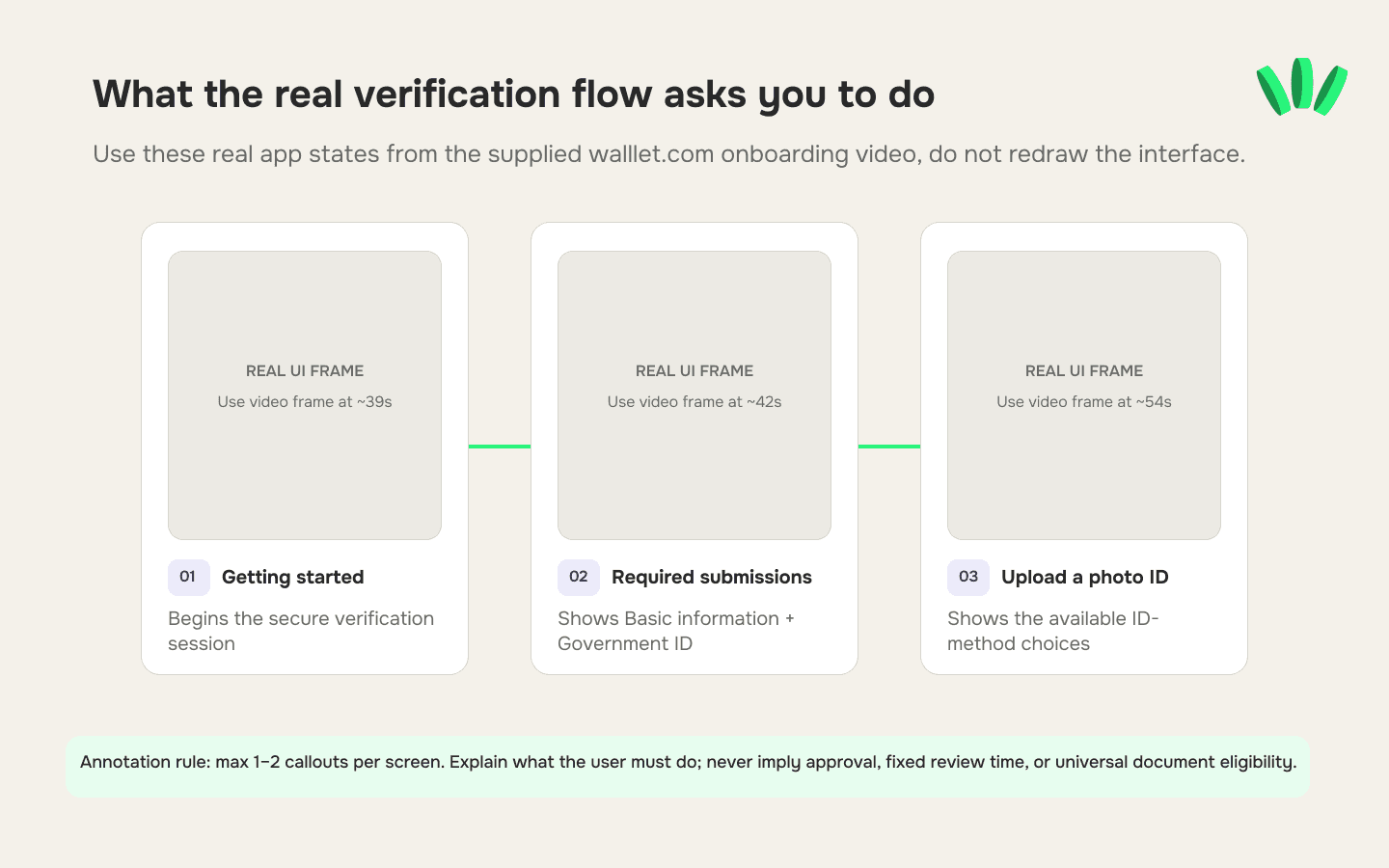
1. Начните с официального канала walllet.com
Откройте официальное приложение или страницу проверки из своего аккаунта. Не используйте ссылку на проверку, которую вам переслал кто-то другой.
Перед вводом личных данных проверьте название приложения, домен и контекст.
2. Выберите правильную страну и сервис
Выберите страну и функцию, которые действительно к вам относятся. Проверка для карты, для платёжного счёта и у другого провайдера могут запрашивать разную информацию.
Несовпадение страны может повлиять на то, какие документы будут доступны и можно ли правильно оценить отправленный документ.
3. Вводите данные точно
Используйте написание и порядок, как в документе. Проверьте:
полное имя;
дату рождения;
номер документа;
страну выдачи;
адрес;
номер телефона или email.
Не сокращайте имя и не заменяйте его прозвищем. Если в документе и аккаунте законно используются разные форматы имени, не угадывайте, какой пройдёт. Следуйте способу исправления в продукте или обратитесь в официальную поддержку.
4. Снимите оригинал документа по инструкции
Если проверка открывает камеру, считайте это запросом на живую съёмку, если явно не предложена загрузка файла.
Положите документ на ровную контрастную поверхность. Держите телефон прямо над ним и дождитесь фокусировки.
5. Все края должны быть видны
Не приближайте так сильно, чтобы угол выходил за кадр. Документ должен быть виден целиком, со всеми четырьмя краями и нужной лицевой или обратной стороной.
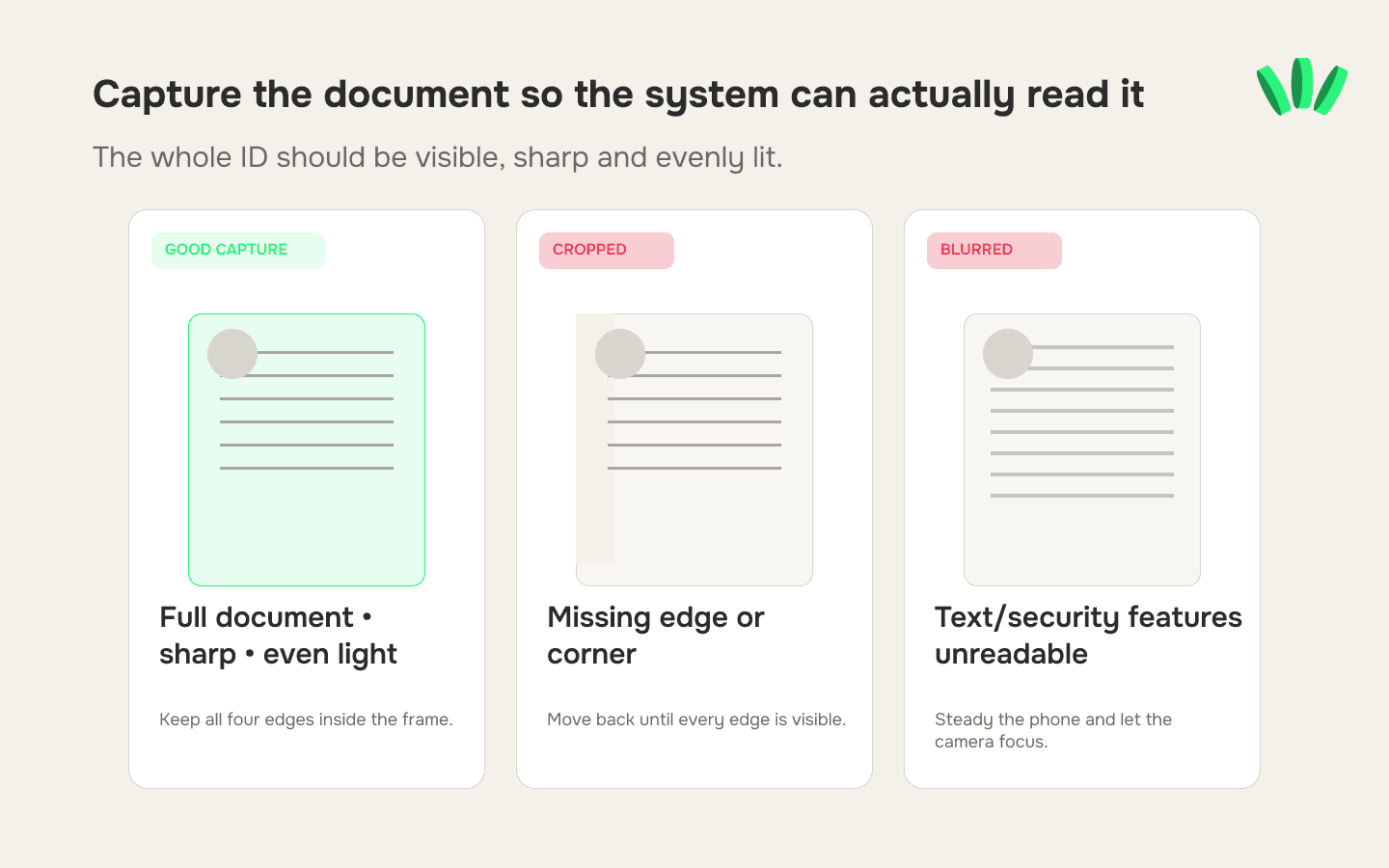
Не обрезайте, не поворачивайте, не накладывайте фильтры, пометки и не сжимайте фото перед отправкой. Системы проверки обычно просят отправить заново, если документ виден не полностью или качество фото плохое — это показано в руководстве Veriff по решениям проверки.
6. Пройдите проверку селфи или «живости»
Снимите солнцезащитные очки, маску и всё, что закрывает лицо. Используйте нейтральный равномерный свет и следуйте подсказкам по движению или положению.
Лицо должно быть видно, чтобы его можно было сравнить с фото в документе. Не отправляйте чужое фото или снимок экрана.
7. Подтверждение адреса или источника средств — только по запросу
Загружайте именно тот документ, который указан в запросе. Проверьте, должен ли он:
содержать ваше полное официальное имя;
показывать тот же адрес проживания;
быть выдан в указанный период;
включать все страницы;
показывать организацию, которая его выдала;
быть необрезанным и читаемым.
Требования различаются. Не считайте, что банковская выписка, счёт за коммунальные услуги или другой файл подойдут, если их нет в текущем списке.
8. Проверьте всё перед отправкой
Ещё раз проверьте страну, написание, тип документа и качество фото. Повторные отправки с той же нерешённой ошибкой вряд ли помогут.
9. Сохраняйте статус, а не конфиденциальный документ
Запишите дату отправки, текст статуса и неконфиденциальный номер обращения или заявки. Не храните лишние копии документа в общих папках или мессенджерах.
Проверьте, какие функции получения и трат walllet.com сейчас доступны в вашем аккаунте.
Почему не проходит проверка для виртуальной карты
Неудачная проверка не всегда означает, что заявитель не подходит. Это может значить, что отправленные данные не удалось принять или оценить.
Почему приложение пишет, что не может проверить мой документ?
Ошибка по документу может означать, что отправленное фото не удалось принять или оценить. Конкретная причина при этом не обязательно указана.
Если экран проверки просит живое фото, используйте оригинал принятого документа и снимите его камерой телефона.
Убедитесь, что документ в фокусе, видны все четыре края, а блики, пальцы или тени не закрывают важные данные. Не используйте сканы, скриншоты, отредактированные и обрезанные фото, если проверка требует живой съёмки.
Убедитесь, что тип документа поддерживается и соответствует требованиям к сроку действия на экране.
Если после исправления фото ошибка повторяется, не рассчитывайте, что многократная загрузка поможет. Обратитесь в официальную поддержку, чтобы понять, в чём проблема: в качестве фото, допуске документа или другой проверке.
Что значит «На рассмотрении»?
«На рассмотрении» значит, что по заявке ещё нет окончательного одобрения или отказа.
Данные могут ждать автоматической обработки, ручной оценки, проверки допуска или другой проверки, которую требует провайдер. Точная причина может быть не видна пользователю. Это не значит, что:
проверка одобрена;
проверка не пройдена;
карта выпущена;
аккаунт ограничен навсегда;
решение придёт в какой-то общий срок.
Сроки зависят от сервиса, провайдера, страны, документа и случая. Следите за статусом в продукте и официальными запросами доп. информации. Не отправляйте заявку повторно, пока она на рассмотрении, если вас об этом не просили.
KYC-проверка — это не то же самое, что задержка или проверка уже отправленного клиентом платежа. Если проверка личности завершена, но платёж недоступен, используйте гайд по проверкам и задержкам фриланс-платежей.
Карта статусов проверки
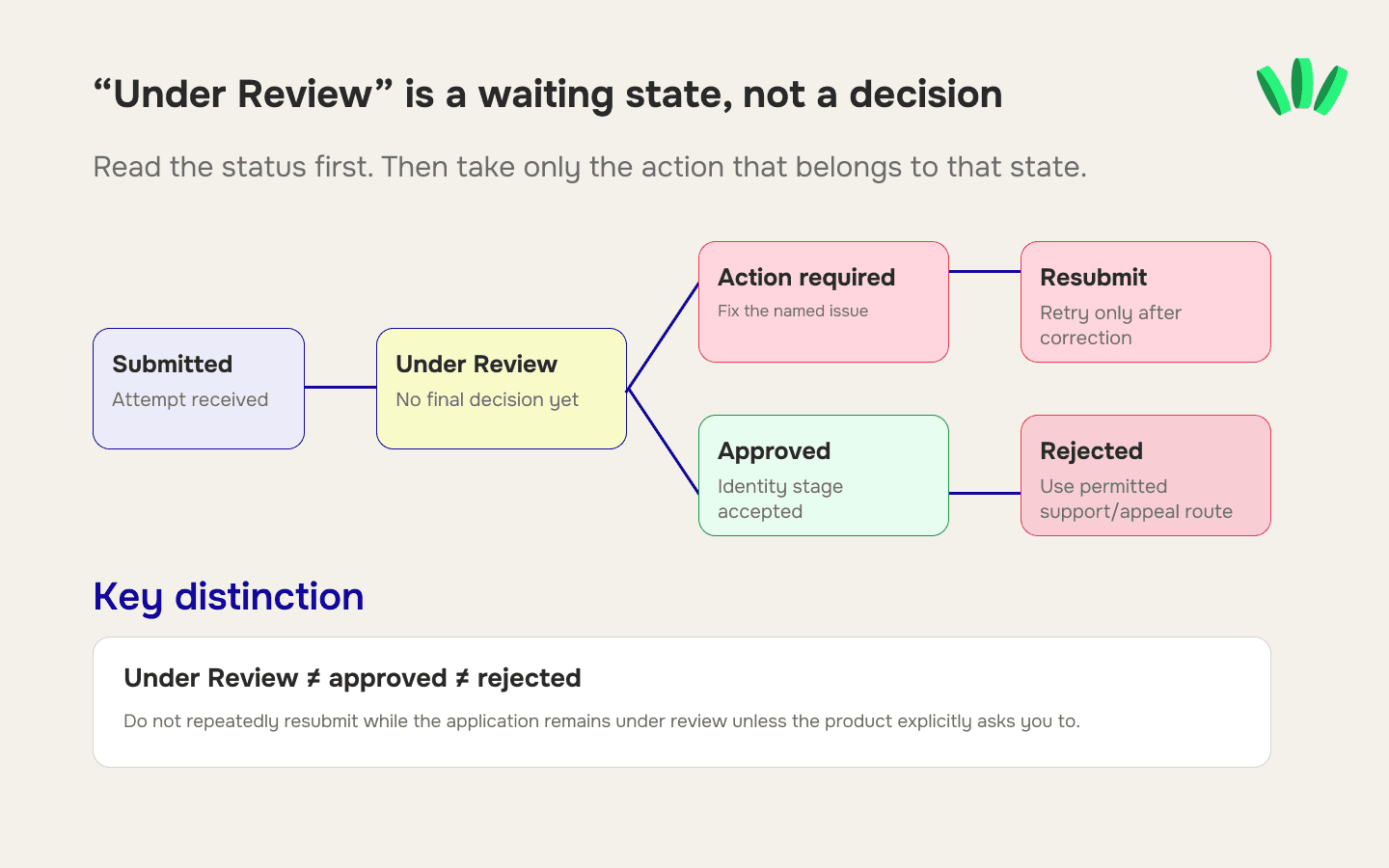
Формулировки в вашем аккаунте могут отличаться, но на практике различия такие.
Статус | Что обычно значит | Что делать |
Не начата | Обязательная проверка не отправлена | Подготовьте данные и начните через официальный канал |
В обработке или отправлена | Система получила попытку | Сохраните сессию или номер и следите за инструкциями |
На рассмотрении | Окончательного решения нет | Следите за официальными уведомлениями; ничего не отправляйте без запроса |
Требуется действие | Нужно поработать с конкретным шагом или документом | Исправьте указанную проблему, а не начинайте вслепую заново |
Запрошена повторная отправка | Разрешена или требуется новая попытка | Исправьте указанную проблему, прежде чем использовать повтор |
Одобрена | Этап проверки личности пройден | Следуйте следующему шагу в продукте; другие проверки допуска ещё могут применяться |
Отклонена | Попытка или заявка не принята | Прочитайте причину и используйте только разрешённый способ обжалования, повтора или поддержки |
Что делать, если повторная отправка недоступна
Не создавайте второй аккаунт и не отправляйте документы через неофициальные каналы.
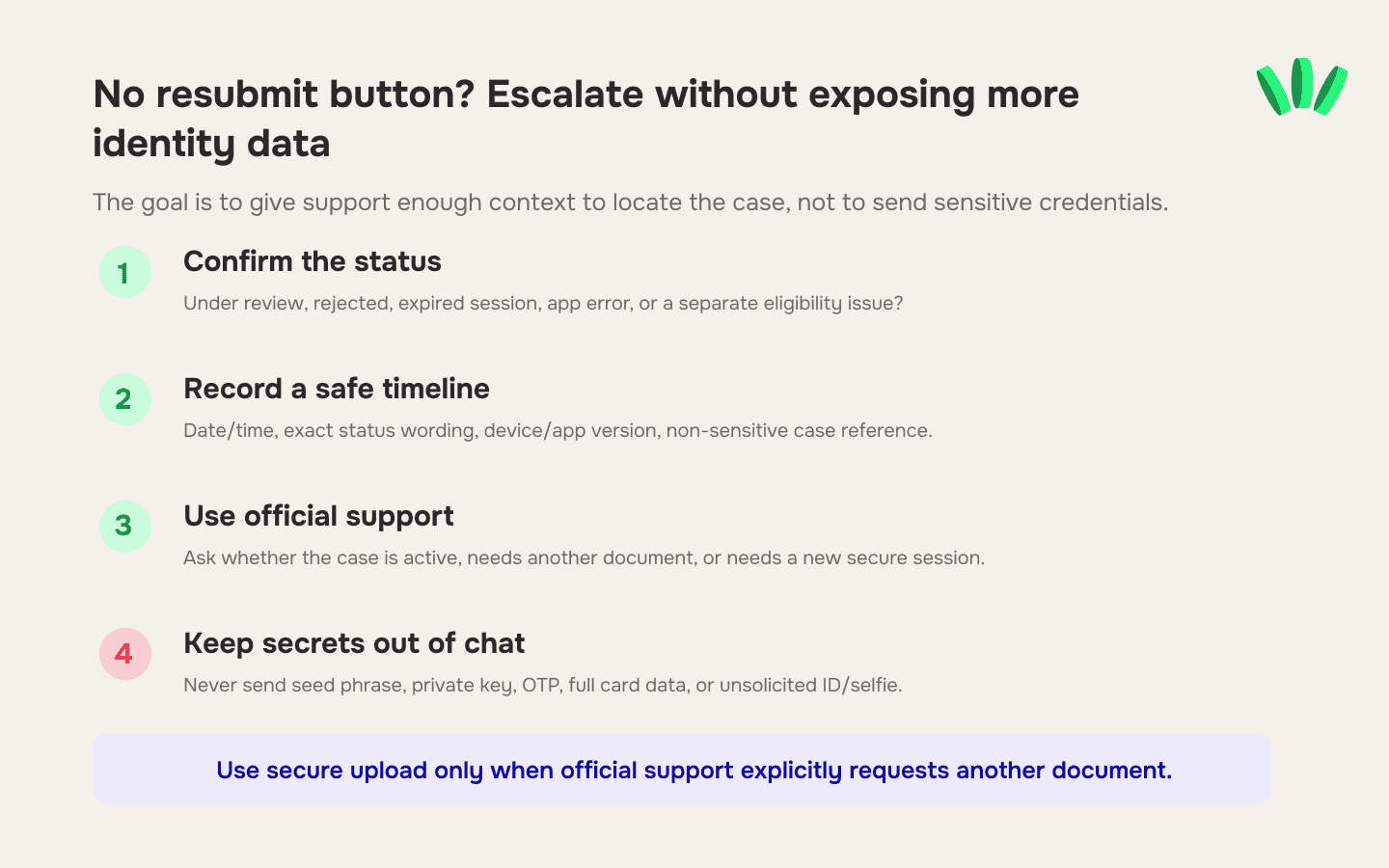
1. Уточните реальный статус
Различайте:
заявку, которая ещё на рассмотрении;
отклонённую заявку;
истёкшую сессию проверки;
сбой приложения или камеры;
одобренную проверку личности, за которой последовала отдельная проблема с допуском к карте.
2. Составьте безопасную хронологию
Подготовьте:
дату и примерное время отправки;
ваш часовой пояс;
точный текст статуса;
шаг, на котором возникла проблема;
версию приложения и тип устройства;
неконфиденциальный номер заявки или обращения;
текст ошибки со скрытыми личными данными.
3. Обратитесь в официальную поддержку
Попросите поддержку подтвердить:
активна ли ещё заявка;
нужен ли другой документ;
можно ли открыть новую сессию проверки;
возможна ли ручная проверка;
недоступна ли функция из-за допуска, а не из-за качества документа.
4. Защитите свои данные
Никогда не отправляйте через Telegram, соцсети или неизвестную форму:
seed-фразу;
приватный ключ;
passkey или данные для восстановления;
одноразовый пароль;
полные данные карты;
фото документа, которое у вас не запрашивали;
селфи с документом, которое у вас не запрашивали.
Если поддержке нужен другой документ, используйте защищённую загрузку через официальное приложение, сайт или авторизованную страницу проверки.
5. Не повторяйте попытки вслепую
Новая попытка должна исправлять конкретную проблему. Повторная съёмка того же обрезанного фото или ввод тех же несовпадающих данных лишь повторяет ошибку.
После одобрения KYC
Одобрение подтверждает этап проверки личности в рамках этой проверки. Оно не доказывает, что:
доступны все маршруты платёжного счёта;
виртуальная карта будет выпущена;
любой продавец примет карту;
любая операция будет одобрена;
перевод клиента обойдётся без проверки;
та же проверка подойдёт для любого будущего провайдера или функции.
Прежде чем делиться реквизитами с клиентом, уточните имя получателя, поддерживаемый маршрут, валюту и тип плательщика. Гайд по получению платежей от клиентов из США, Великобритании и ЕС объясняет, почему эти данные должны соответствовать маршруту.
Если проверка личности одобрена, но позже не проходит покупка по карте, используйте отдельный чек-лист по отклонениям виртуальной карты в USD. Отказ продавца и отказ в KYC — разные проблемы.
Всё ещё не получается пройти проверку?
Если в заявке указан уже используемый BVN, отклонённый документ или незавершённая проверка, запишите точный текст ошибки и обратитесь в официальную поддержку, прежде чем пробовать снова.
Читайте также
Безопасность платежей и решение проблем: как снизить риски
Проверка микродепозитами: что на самом деле доказывают небольшие банковские зачисления
Клиент переплатил по счёту? Как не попасться на мошенничество с возвратом
Не пришёл возврат на виртуальную карту? Как отследить деньги
