Ваша криптовалюта не заперта в старом телефоне. Настоящий вопрос в другом: сохранится ли ваш путь доступа после смены устройства. Сменили телефон или потеряли его? Из этой статьи вы узнаете, как работает восстановление в walllet.com, когда можно вернуть доступ к вашему walllet и что делать, если устройство украли.
Если вы пользуетесь walllet.com и купили новый телефон, обычно не нужно импортировать доступ через seed-фразу. Вы входите на новом устройстве с тем же аккаунтом Apple или Google, к которому привязан ваш passkey. Если телефон потерян, ваши средства остаются в блокчейне (onchain). Восстановление зависит от того, сохранился ли путь резервного копирования passkey.
Коротко
Смена телефона не перемещает вашу криптовалюту. Активы остаются в блокчейне, а вопрос в том, контролируете ли вы по-прежнему данные, которые дают к ним доступ.
В walllet.com обычный путь — не «импорт по 12 словам», а восстановление доступа через тот же аккаунт Apple или Google и настройку passkey.
Если телефон украли, сначала защитите устройство через режим пропажи Apple (Lost Mode) или Find Hub от Google — и только потом всё остальное.
Если на новом телефоне баланс будто пропал, проверьте адрес, выбранный аккаунт, сеть и отображение токенов, прежде чем решить, что доступ потерян.
Если пропали и устройство, и единственный рабочий путь резервного копирования passkey, walllet не сможет сбросить или восстановить ваши ключи. Такова цена самостоятельного хранения (self-custody).
Потеря телефона вызывает панику, из-за которой люди быстро нажимают не туда. В криптовалюте эта паника обычно звучит так: «Как перенести мой кошелёк на новый телефон?» или «Телефона нет — значит, и денег нет?» Кажется, что это один вопрос, но на самом деле их два. Один — про доступ. Другой — про реальную потерю. Это не одно и то же.
По теме: Где на самом деле хранится ваша криптовалюта? Кошелёк и блокчейн простыми словами
В традиционном кошельке с seed-фразой «импорт» обычно означает ввод тех же 12 или 24 слов на новом устройстве. В walllet.com модель другая. walllet работает по принципу самостоятельного хранения и без seed-фразы, поэтому обычный путь — восстановить доступ через passkey и экосистему устройства, а не вставлять фразу восстановления в новое приложение. Даже руководство walllet по переходу разделяет «создать новый адрес и перевести активы» и «импортировать те же ключи» — именно поэтому этой теме нужна отдельная статья.

В какой ситуации вы на самом деле?
Ситуация | Что это обычно значит | Лучший следующий шаг |
Вы купили новый телефон, и аккаунт Apple или Google по-прежнему под вашим контролем | Скорее всего, вы восстанавливаете доступ, а не переносите активы | Войдите в тот же аккаунт, установите walllet и пройдите вход по passkey |
Вы случайно удалили приложение | Пропало приложение, а не криптовалюта | Переустановите приложение и восстановите доступ |
Телефон потерян или украден, но путь резервного копирования аккаунта сохранился | Средства по-прежнему в блокчейне, но сначала нужно защитить старое устройство | Заблокируйте или сотрите старое устройство, затем настройте новое |
На новом телефоне баланс выглядит пустым | Часто это проблема сети, аккаунта или отображения токена | Проверьте адрес в обозревателе блоков (block explorer) и выбранную сеть |
Телефона нет, и единственный путь резервного копирования passkey тоже утерян | Это настоящая зона риска | При самостоятельном хранении восстановление может быть невозможно |
Доступ к walllet на новом устройстве зависит от того же аккаунта Apple или Google и настройки passkey, а Google и Apple описывают синхронизацию passkey через Google Password Manager и iCloud Keychain. walllet не хранит ваши приватные ключи или passkey на своих серверах.
Сначала запомните: ваша криптовалюта не внутри телефона
Эта простая мысль спасает от плохих решений. Криптовалюта не лежит в приложении, как фото в галерее. Право владения записывает блокчейн. Телефон — лишь одно из мест, откуда вы получаете доступ и подтверждаете действия. Поэтому, если телефон исчез, активы не исчезают вместе с ним. Важно одно: есть ли у вас по-прежнему рабочий способ подтвердить контроль.
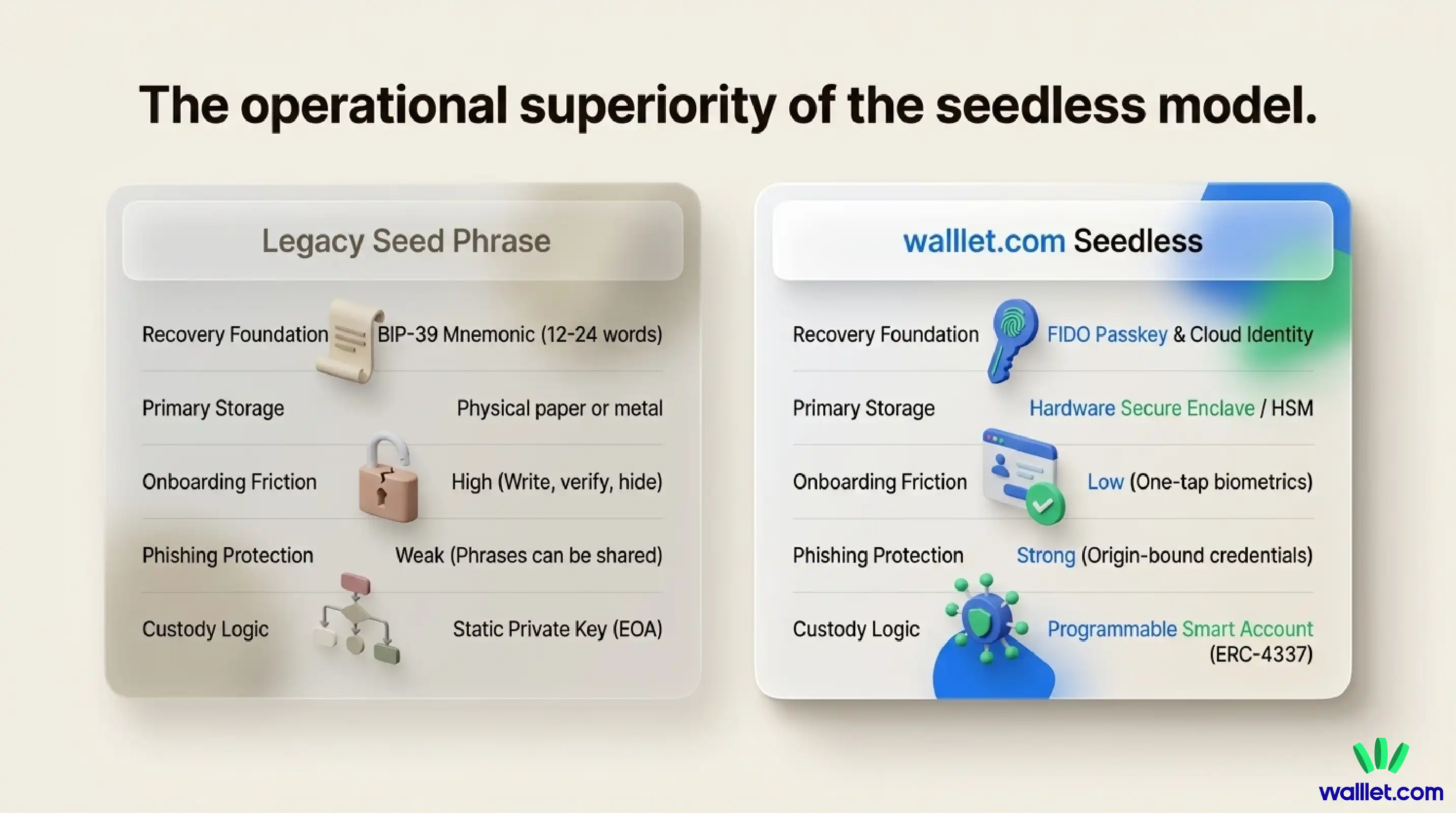
Для walllet.com это особенно важно, потому что продукт создан, чтобы избавить от сложностей с seed-фразой. Плюс — более понятное и человечное восстановление для многих пользователей. Но правда в том, что у самостоятельного хранения есть границы. Если вы потеряете и устройство, и путь, через который можно восстановить passkey, позвонить для волшебного сброса может быть некому.
По теме: Что такое доступ по passkey? Как passkey делают работу с криптовалютой проще и безопаснее
Как пользоваться walllet.com на новом телефоне
Если старый телефон всё ещё у вас и вы просто обновляетесь, путь спокойнее.
1. Войдите в тот же аккаунт Apple или Google
Для walllet это основа восстановления. На iPhone речь об iCloud Keychain и приложении «Пароли». На Android и в Chrome — обычно о Google Password Manager. Сохранённые passkey можно использовать на устройствах, где вы вошли в тот же аккаунт, а модель безопасности passkey у Apple опирается на iCloud Keychain и защиту Apple Account, например двухфакторную аутентификацию.
2. Убедитесь, что синхронизация passkey действительно включена
Это то, что многие предполагают, а не проверяют. В руководстве walllet для iOS сказано, что iCloud Keychain и passkey должны быть включены, а в руководстве walllet для Android сказано, что восстановление на новом телефоне зависит от входа в тот же аккаунт с включённым резервным копированием или синхронизацией. Google также отмечает, что passkey на Android надёжно сохраняются и синхронизируются между устройствами через Google Password Manager.
3. Установите walllet из официального источника и пройдите вход по passkey
Не воспринимайте это как старый экран импорта seed-фразы. На странице продукта walllet вход на новом устройстве описан так: вы входите, и ваш passkey walllet восстанавливается через систему учётных данных платформы, без seed-фразы. Это обещание продукта, и именно такого поведения стоит ожидать.
4. Убедитесь, что вы в том же аккаунте, а не в новом
Здесь людей часто накрывает ложная паника. Если вместо восстановления доступа к существующему аккаунту вы создадите новый, вы увидите исправный, но пустой адрес и решите, что средства пропали. Сверьте свой публичный адрес с прошлой транзакцией, сохранённым контактом или обозревателем блоков. Если адрес совпадает, вы там, где нужно.
5. Если баланс выглядит неверно, сначала разберитесь, а не паникуйте
Пропавший баланс часто не значит пропавший доступ. Руководство walllet на случай, когда баланс не отображается, называет четыре типичные причины: неверный адрес, неверная сеть, не тот выбранный аккаунт или токен, который есть в блокчейне, но сейчас не показан в приложении. Начните с обозревателя блоков. Это источник правды. Затем проверьте сеть, аккаунт и видимость токенов.
Перед сменой телефона
Перед сменой устройства убедитесь, что знаете, где хранится ваш passkey. В зависимости от настроек им может управлять:
Apple «Пароли» / iCloud Keychain
Google Password Manager
Другой поддерживаемый менеджер паролей
Прежде чем избавляться от старого устройства: 1. Убедитесь, что passkey доступен 2. Проверьте, что у вас есть доступ к тому же аккаунту 3. Проверьте вход на новом устройстве 4. Держите старое устройство под рукой, пока переход не завершён
Перенос walllet.com на новый iPhone
Для пользователей Apple перенос walllet.com на новый iPhone встроен в стандартный процесс восстановления iOS. Так как walllet.com некастодиальный и работает без seed-фразы, «импорт» на деле — это повторная привязка существующих аппаратных учётных данных, сохранённых в облаке.
Что нужно для восстановления на iOS
Чтобы перенос прошёл успешно, на старом устройстве должны быть включены определённые настройки. Они образуют «путь резервного копирования», который заменяет традиционную фразу восстановления.
iCloud Keychain: должна быть включена, чтобы passkey перешёл со старого устройства в облако, а затем на новое устройство.
Двухфакторная аутентификация (2FA): Apple требует 2FA для Apple ID, чтобы защитить связку ключей и passkey.
Резервная копия iCloud: passkey синхронизируются отдельно, но полная резервная копия iCloud сохраняет настройки и состояние приложения.
Порядок восстановления
Когда новый iPhone распакован и выполнен вход в тот же Apple ID, выполните следующие шаги:
Проверка связки ключей: откройте Настройки > [Имя пользователя] > iCloud > Пароли и связка ключей и убедитесь, что включена «Синхронизация этого iPhone».
Установка: скачайте walllet.com из App Store.
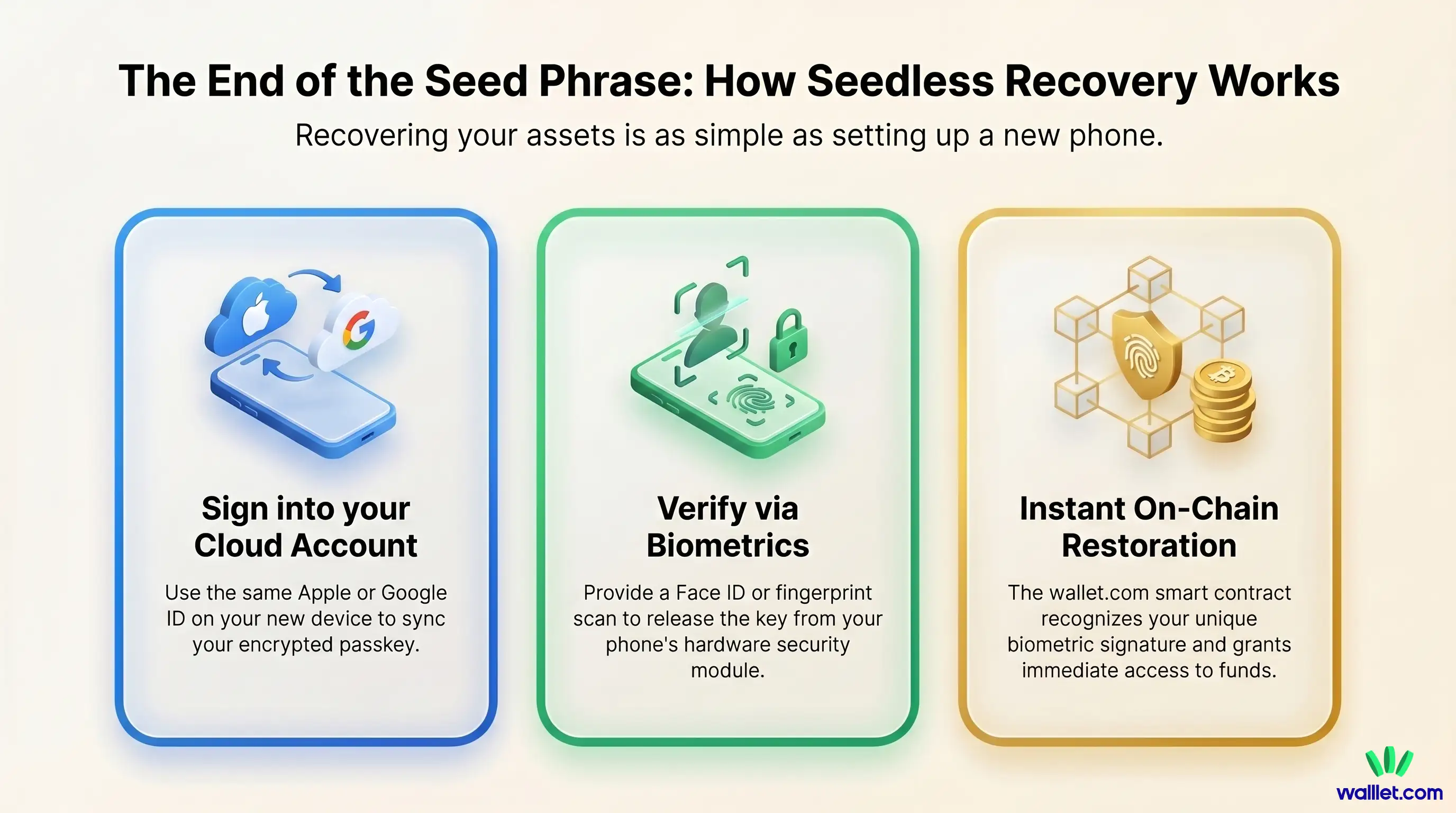
Распознавание аккаунта: при запуске walllet.com обратится к встроенному менеджеру паролей iOS. Поскольку passkey синхронизирован через iCloud, система попросит Face ID или Touch ID, чтобы открыть доступ.
Мгновенный доступ: после биометрической проверки смарт-контракт распознаёт подпись с оборудования нового устройства, и балансы сразу видны.
Перенос walllet.com на новое Android-устройство
Android работает по похожей логике, но основной инструмент синхронизации — Google Password Manager. Passkey на Android доступны на устройствах с Android 9 и выше, что даёт широкую совместимость с разными производителями.
Настройки для пользователей Android
Восстановление на Android зависит от сервиса «Автозаполнение от Google».
Синхронизация аккаунта Google: нужно войти в аккаунт Google с включённой синхронизацией «Паролей и passkey».
Блокировка экрана: должна быть включена надёжная блокировка экрана (отпечаток, лицо или PIN), без неё нельзя разрешить выдачу passkey из Google Password Manager.
Перенос на Android по шагам
Включение синхронизации: на новом телефоне войдите в тот же аккаунт Google, что и на старом устройстве.
Настройка сервиса: откройте Настройки > Google > Автозаполнение > Автозаполнение от Google и убедитесь, что сервис включён и выбран нужный аккаунт.
Установка приложения: установите walllet.com из Google Play Store.
Аутентификация: приложение предложит использовать сохранённый passkey. Вы сканируете отпечаток или лицо, и Google Password Manager безопасно передаёт криптографическое подтверждение смарт-контракту walllet.com.
Что делать, если телефон потерян или украден
Этот путь менее приятный, но вполне решаемый, если ваш путь восстановления аккаунта цел.
1. Сразу защитите телефон
Если это iPhone, Apple советует как можно скорее отметить устройство как потерянное через iCloud. Режим пропажи блокирует устройство и помогает не дать никому вносить изменения в ваш Apple Account. Если это Android, по словам Google, вы можете найти, защитить или стереть устройство удалённо через Find Hub.
2. Следующий час — время безопасности, а не поисков
Потерянный телефон — это проблема доступа. Проверьте аккаунт Apple или Google, привязанный к устройству. Следуйте официальной процедуре для потерянных устройств. Если нужно стереть телефон, делайте это через официальные инструменты, а не по случайным ссылкам из SMS или писем. Apple прямо предупреждает: не сообщайте код-пароль, пароли или коды подтверждения никому, кто утверждает, что нашёл ваш телефон.
3. Настройте новый телефон с тем же аккаунтом
Когда старое устройство защищено, следующая задача — непрерывность. Войдите в тот же аккаунт Apple или Google, восстановите passkey, установите walllet и пройдите обычную аутентификацию. Passkey можно восстановить на новом Android-устройстве через тот же аккаунт, а walllet указывает, что доступ на новом устройстве привязан к тому же аккаунту Apple или Google.
4. Проверьте адрес, прежде чем расслабиться
Правильный порядок такой: восстановить доступ, проверить адрес, потом выдохнуть. Используйте обозреватель блоков или запись старой транзакции, чтобы убедиться, что вы видите тот же аккаунт. Если обозреватель показывает ваши активы на этом адресе, значит, средства никогда и не были «внутри» украденного телефона.
Что, если пути резервного копирования passkey больше нет?
В условиях walllet прямо сказано, что сервис не хранит ваши приватные ключи, passkey или фразы восстановления на своих серверах. Его объяснение про passkey так же однозначно:
Если доступ к устройству потерян и пути резервного копирования учётных данных тоже нет, правила самостоятельного хранения всё равно действуют. Это значит, что восстановление может быть невозможно.
Это не делает walllet каким-то особенно рискованным. Просто слабое место сместилось. В кошельке с seed-фразой слабое место — чаще всего потерянная, раскрытая или украденная через фишинг фраза восстановления. При доступе по passkey без seed-фразы слабое место — потеря доступа к устройству и к аккаунту или учётным данным, через которые можно восстановить passkey. Другая ловушка, та же серьёзность.
Для реальных пользователей такой компромисс всё равно может быть большим шагом вперёд. Seed-фразы — это музей ошибок, которых можно было избежать. Модель walllet убирает большую часть этих сложностей и заменяет их встроенным в устройство биометрическим входом по passkey, который больше похож на современное безопасное ПО, чем на заучивание заклинания от сейфа. Но всё это работает, только если вы действительно следите за восстановлением.
Немедленная безопасность средств
Когда телефон потерян или украден, сам физический телефон не создаёт немедленной угрозы активам. Passkey walllet.com заперт в аппаратном модуле безопасности устройства и доступен только после биометрической проверки. Вор не может просто «открыть приложение» и украсть средства: ему пришлось бы обойти встроенную биометрическую защиту телефона, а это гораздо сложнее, чем угадать простой пароль или найти спрятанный листок бумаги.
Кроме того, активы находятся в блокчейне и управляются смарт-контрактом, поэтому физическое устройство — лишь один «пульт» для них. Реестр остаётся источником правды, а балансы в безопасности, пока в безопасности авторизованный подписант (passkey).
Восстановление доступа без устройства
В экосистеме walllet.com восстановление означает «восстановление аккаунта». Поскольку passkey сохранён в облаке Apple или Google, физическая потеря телефона не означает окончательной потери доступа.
Доступ к экосистеме: первым делом убедитесь, что у вас есть доступ к основному аккаунту Apple или Google.
Подготовка нового устройства: когда вы получили новый телефон и вошли в облачный аккаунт, passkey автоматически загружается в защищённое оборудование нового устройства.
Повторная привязка: откройте приложение walllet.com на новом устройстве, разблокируйте синхронизированный passkey с помощью биометрии и снова получите полный контроль над активами.
Самые частые ошибки на новом телефоне
Первая ошибка — использовать не то слово и идти не тем путём. «Импорт» — привычка из мира seed-фраз. Для walllet правильнее думать так: «восстановить доступ на новом устройстве».
Вторая ошибка — войти не в тот аккаунт Apple или Google. Звучит слишком просто, чтобы иметь значение, и именно поэтому подводит. Если синхронизированный passkey хранится в другом аккаунте, новый телефон будет вести себя так, будто вы новый пользователь.
Третья ошибка — путать «пустой экран» с «пустым счётом». Многие случаи пропажи баланса на деле — это не та сеть, не тот выбранный аккаунт или проблема отображения токена. И снова: обозреватель блоков — ваш детектор лжи.
Четвёртая ошибка — спешить после кражи и попасться на фишинг. Те, кто крадёт телефоны или караулит такие ситуации, знают, что паника — благодатная почва. Пользуйтесь официальными инструментами Apple или Google напрямую. Не доверяйте сообщениям о восстановлении, которые приходят из ниоткуда.
walllet.com упрощает старые ритуалы с seed-фразой
Эта статья отвечает сразу на три реальных вопроса:
«Можно ли пользоваться walllet на новом телефоне?»
«Что будет, если я потеряю телефон?»
«Нужно ли мне что-то импортировать?»
Именно на этом сочетании новички и застревают. И именно здесь история продукта walllet становится полезной, а не декоративной. walllet создан, чтобы сделать криптовалюту проще для обычных людей: вместо тревоги из-за seed-фразы — passkey, биометрия и более понятная модель восстановления через устройство.
Главный вывод: при смене телефона цель не в том, чтобы «перенести монеты». Ваши монеты никогда не жили в телефоне. Цель — восстановить правильный путь доступа, проверить тот же адрес и сохранить спокойствие, чтобы не создать новую проблему, решая первую. В walllet.com этот путь проще старых ритуалов с seed-фразой, но только если вы поддерживаете в порядке настройки восстановления Apple или Google.
Скачайте walllet.com и настройте доступ по passkey уже сейчас, пока восстановление не понадобилось в стрессовой ситуации.

Читайте также
Руководства и сравнения walllet.com: выберите подходящий способ для ваших денег
Альтернативы Wise в Нигерии (2026): получайте USD, GBP или EUR и выводите в найры
walllet.com и Cleva в Нигерии (2026): USD-счёт, Upwork, комиссии, карта и вывод средств
walllet.com и Raenest в Нигерии (2026): USD-счёт, комиссии, карта и выплаты в NGN
