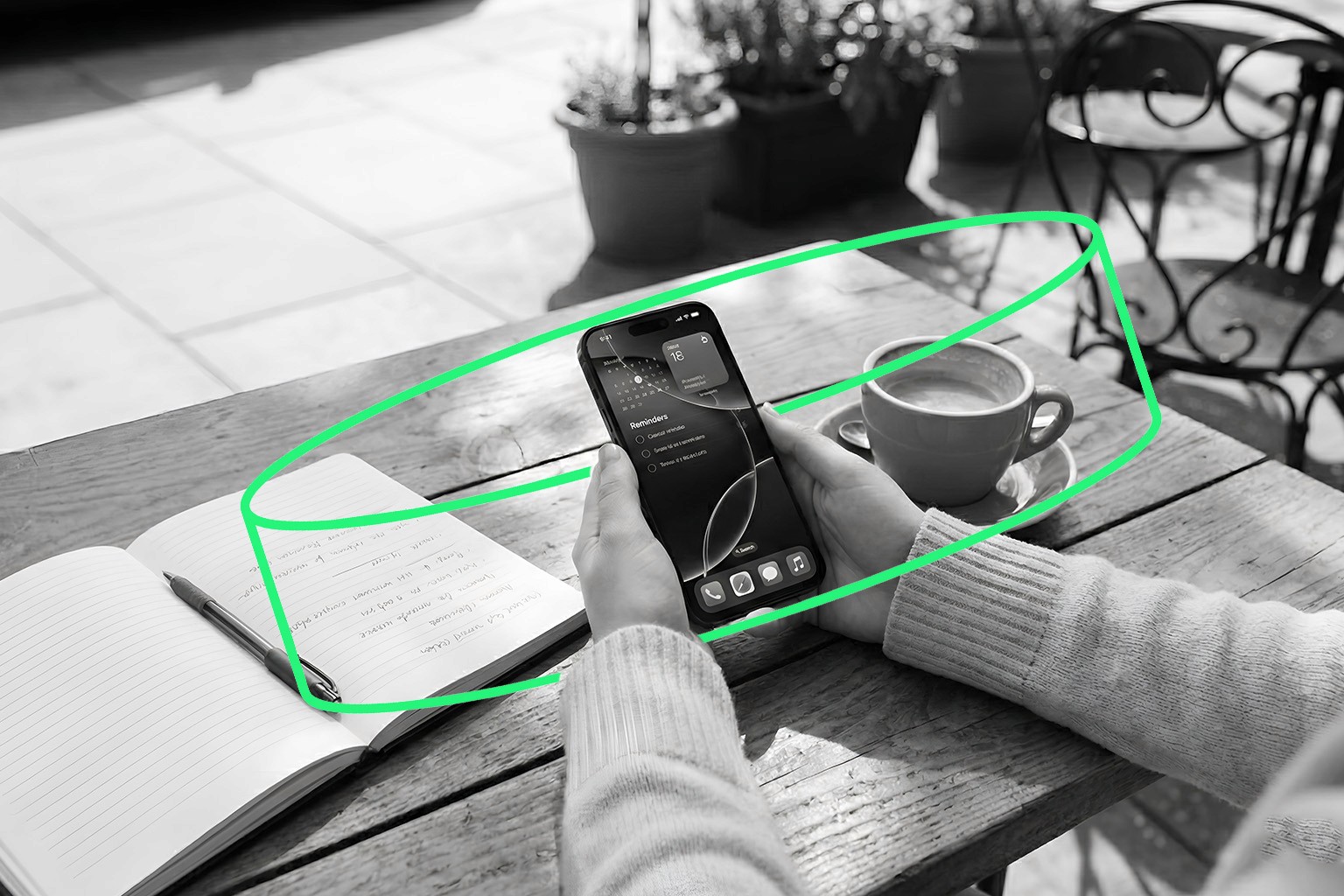
Passkey — новый и более безопасный способ создать свой walllet: защита уровня холодного кошелька без паролей, фраз восстановления и длинных кодов. Passkey защищает ваш walllet с помощью отпечатка пальца или Face ID.
Если у вас iPhone и вы ещё не включили passkey, это руководство для вас. Это быстро, просто и точно того стоит.
Что нужно:
iPhone с iOS 16 или новее
Включённый Face ID или Touch ID
Включённая Связка ключей iCloud
Включённая двухфакторная аутентификация для вашего Apple ID
Включённое резервное копирование iCloud (очень рекомендуем)
Всё это помогает сохранить passkey в безопасности и перенести его, если вы потом смените телефон.
Passkey — это цифровой ключ, который хранится на вашем телефоне. С помощью отпечатка пальца или лица он подтверждает, что это действительно вы, без фразы восстановления.
Когда вы создаёте свой walllet, этот passkey становится единственным способом получить доступ к вашим деньгам. Никаких паролей. Никаких seed-фраз из 12 слов. Просто разблокируйте телефон — и вы внутри.
Как проверить passkey на iOS
Чтобы использовать passkey с walllet, iPhone должен хранить их в Связке ключей iCloud (приложение «Пароли»). Вот как убедиться, что всё готово:
Откройте Настройки
Нажмите на своё имя вверху
Нажмите iCloud
Выберите Пароли и Связка ключей
Убедитесь, что Связка ключей iCloud и Passkey включены
Вернитесь назад и проверьте, что Face ID или Touch ID включены в разделе Face ID и код-пароль
Готово! Теперь ваш телефон может создать passkey для walllet.com
Теперь создайте свой walllet.com
Когда вы откроете приложение walllet и начнёте создавать свой walllet:
iPhone предложит создать passkey
Подтвердите через Face ID или Touch ID
Вот и всё. Ваш passkey надёжно сохранён в аккаунте iCloud и привязан к вам. Вам не нужно ничего запоминать.
🚫 Не удаляйте passkey
Очень важно:
Никогда не удаляйте passkey с телефона.
Представьте это так:
Ваш passkey = приватный ключ вашего walllet (фраза восстановления)
Если его нет — нет и вашего walllet
Никто (даже команда walllet) не сможет его восстановить.
Мы не храним данные пользователей, поэтому не можем его восстановить. Открыть ваш walllet может только ваше устройство.
Поэтому:
Не удаляйте passkey
Не удаляйте аккаунт Google или Samsung
Не сбрасывайте телефон до заводских настроек без резервной копии
Новый телефон? Вот что произойдёт
Если Связка ключей iCloud (приложение «Пароли») и резервное копирование iCloud включены, passkey переедут вместе с вами. Просто войдите в тот же аккаунт iCloud на новом телефоне.
Если резервной копии не было или Связка ключей iCloud была выключена, passkey (и ваш walllet) будут потеряны.
Итог
Passkey — ключ к более безопасному и простому опыту. Он защищает ваш walllet без стресса с паролями и фразами восстановления.
После настройки:
Ничего не нужно запоминать
Вы просто разблокируете телефон
Контроль у вас, и ни у кого больше
Но помните:
Потерять passkey — значит потерять свой walllet.
Берегите его. Не удаляйте. Не рискуйте.
Читайте также
Крипта и Web3: кошельки, сети и безопасность
Как включить passkey на Android, чтобы создать аккаунт walllet
Passkey от Apple и walllet: как Связка ключей iCloud делает самостоятельное хранение безопаснее
Как создать passkey walllet.com на iPhone без двухфакторной аутентификации Apple
