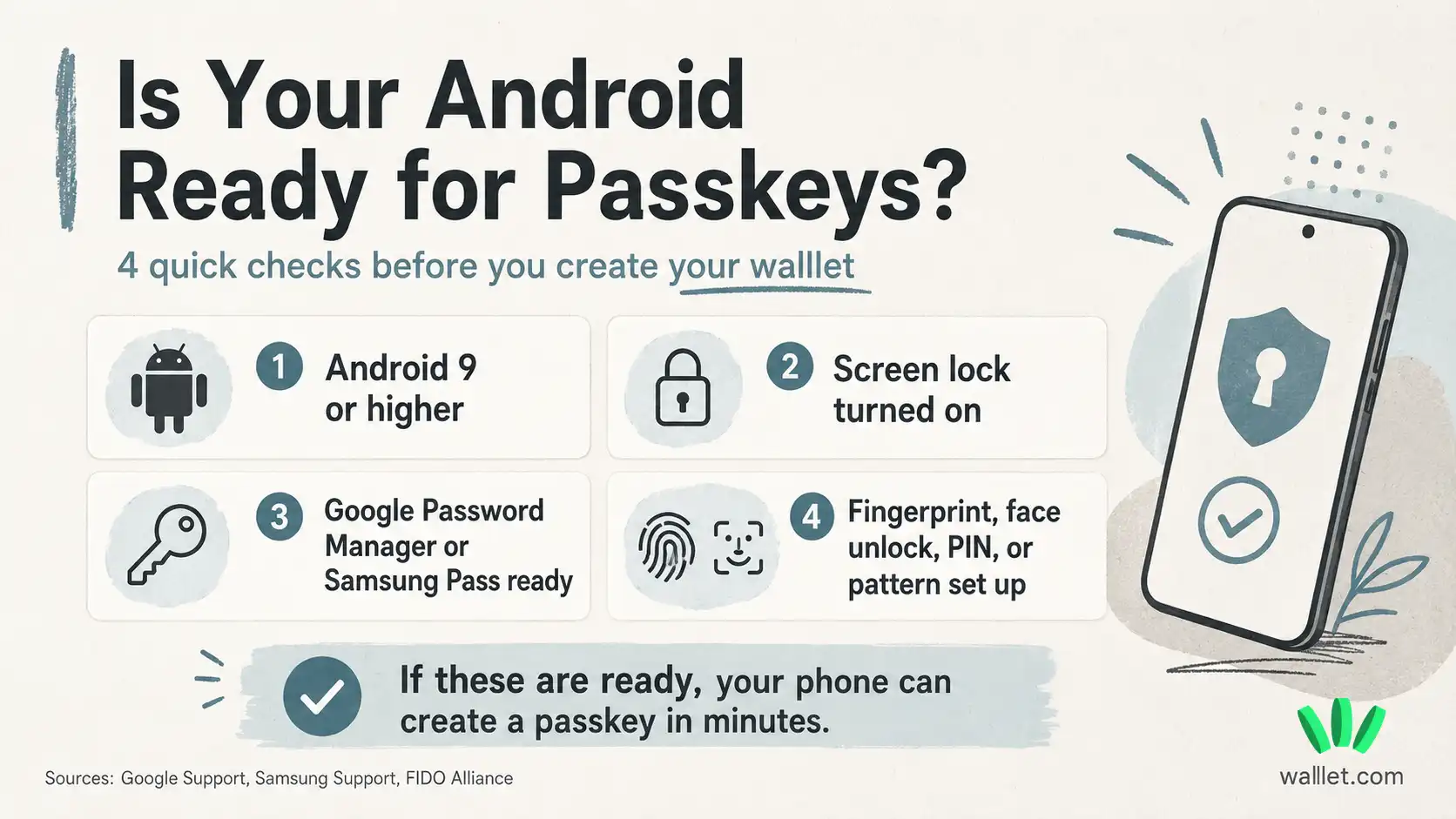
Чтобы создать walllet.com на Android, нужен телефон на Android, который умеет создавать и сохранять ключи доступа. Обычно это значит Android 9 или новее, включённая блокировка экрана и правильно настроенный Google Password Manager или Samsung Pass.
Ключ доступа (passkey) позволяет создать walllet.com и входить в него без пароля и сид-фразы. Телефон подтверждает, что это действительно вы, — отпечатком пальца, распознаванием лица, PIN-кодом, графическим ключом или другим способом блокировки экрана.
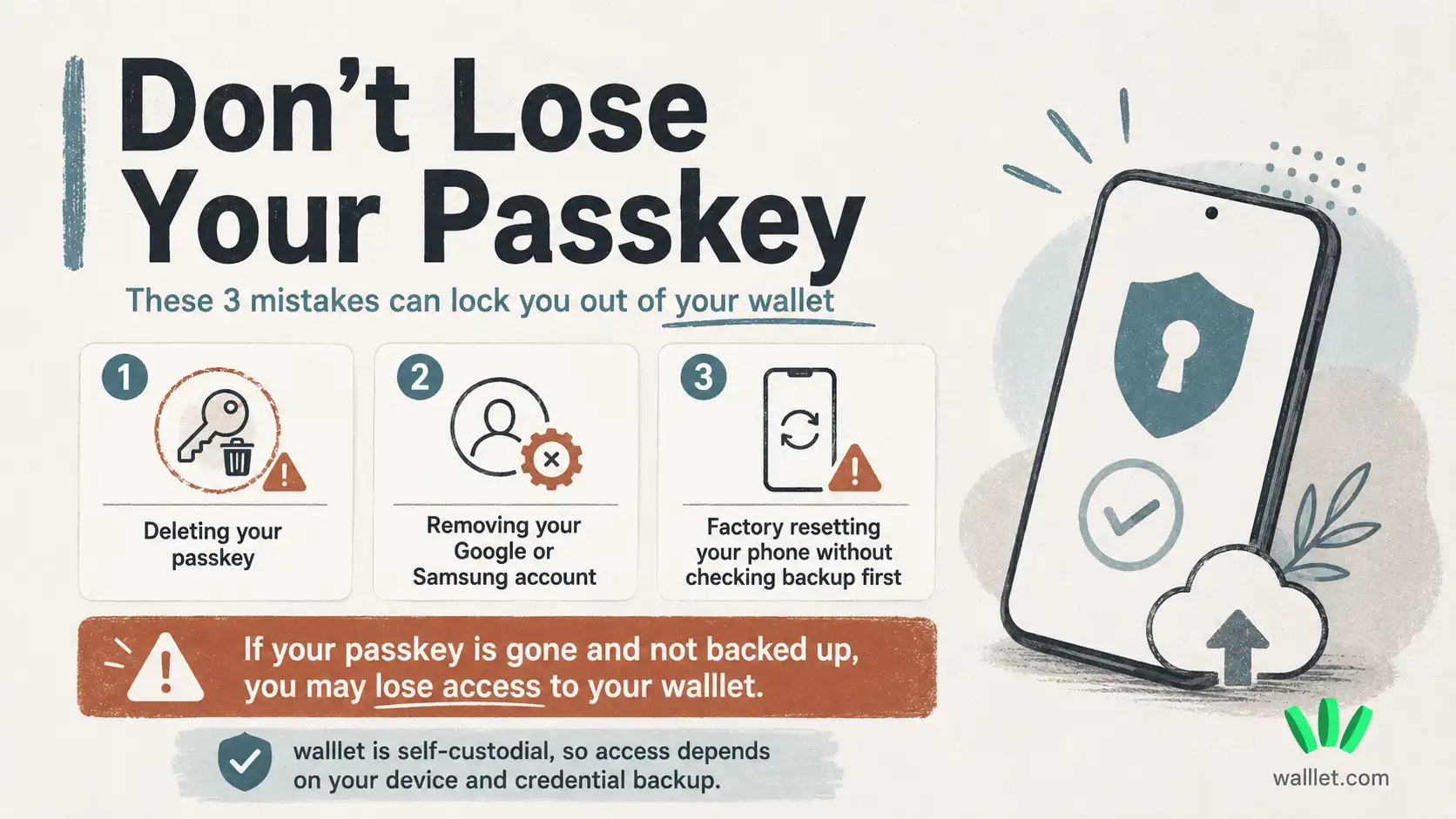
Самое важное: не удаляйте ключ доступа, не отвязывайте аккаунт Google или Samsung и не сбрасывайте телефон до заводских настроек, пока не разберётесь, как у вас устроено резервное копирование. Именно эту часть все пропускают. Разумеется. А потом хаос.

Что такое ключ доступа?
Ключ доступа — это защищённые учётные данные для входа, сохранённые на устройстве или в менеджере паролей. Вместо ввода пароля вы подтверждаете доступ тем же способом, которым разблокируете телефон.
Отпечаток пальца. Распознавание лица. PIN-код. Графический ключ.
Внутри ключи доступа используют криптографию с открытым ключом. Если по-человечески: приложению не нужно, чтобы вы вводили или кому-то сообщали пароль. Устройство само доказывает, что у него есть нужные учётные данные.
Для кошельков это важно: ключи доступа убирают один из самых нервных шагов в начале — необходимость с первой минуты записывать и беречь сид-фразу.
Если сначала хотите общую картину, прочитайте, что такое кошелёк на ключах доступа и как он работает. Так у вас будет контекст, прежде чем вы начнёте копаться в настройках Android, словно маленький бесплатный IT-отдел.
Перед началом
Чтобы создать walllet.com с ключом доступа на Android, убедитесь, что на телефоне есть:
Android 9 или новее, включённая блокировка экрана, настроенный отпечаток пальца или распознавание лица (если устройство их поддерживает) и аккаунт Google или Samsung, подключённый к нужному менеджеру учётных данных.
Google поясняет, что ключи доступа на Android можно сохранять в Google Password Manager и синхронизировать между устройствами с одним аккаунтом Google. Официальная инструкция Google о ключах доступа здесь: Управление ключами доступа в Chrome на Android.
Если вы вообще впервые имеете дело с кошельками, стоит заранее прочитать гид о лучшем кошельке для новичков. Он объясняет, что важно, прежде чем вкладывать куда-либо реальные деньги. Крайне скучный шаг, который спасает от крайне дорогих ошибок. То есть полезный.
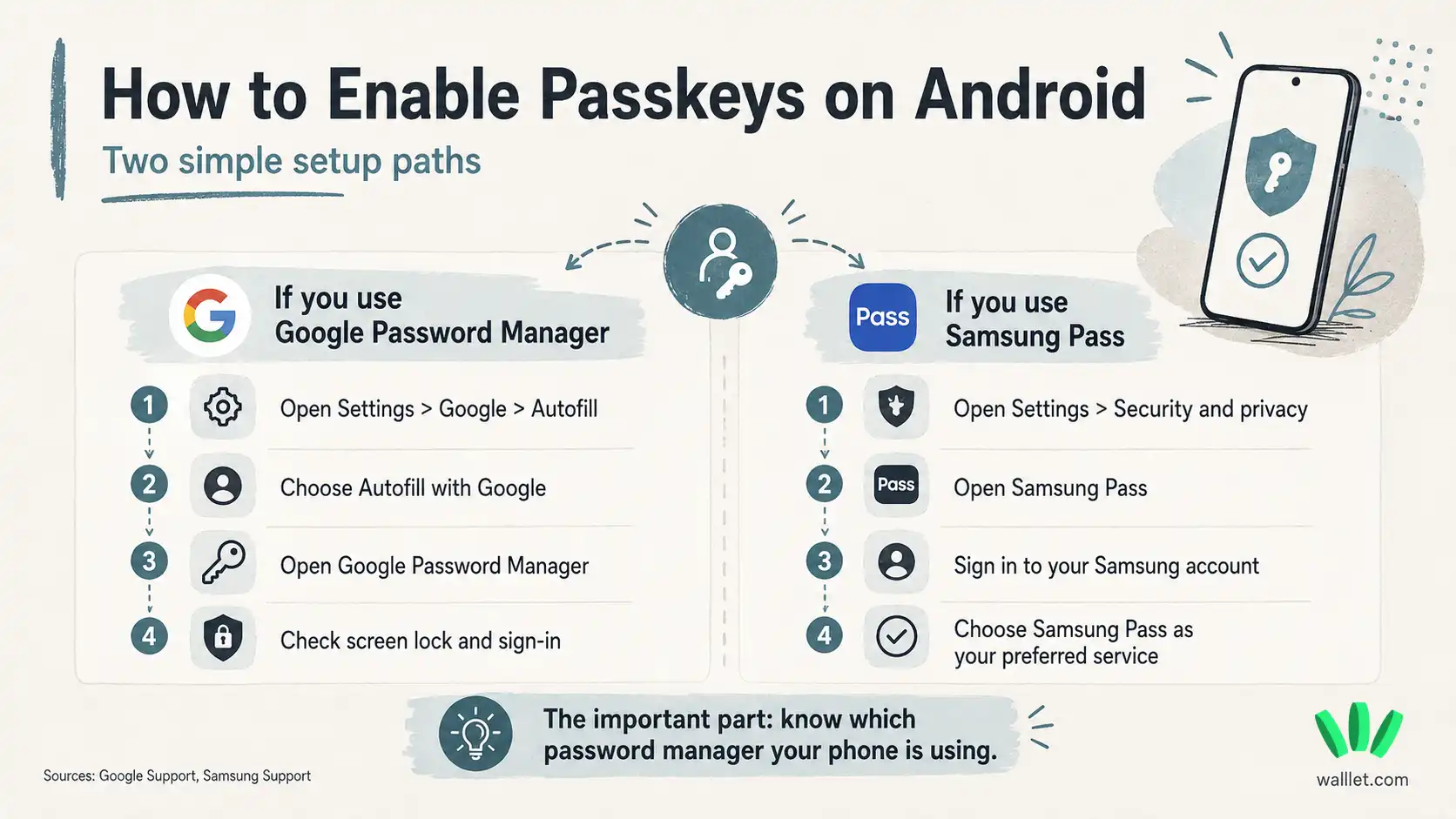
Как включить ключи доступа на Android через Google Password Manager
На большинстве телефонов Android проще всего использовать Google Password Manager.
Откройте Настройки телефона.
Перейдите в раздел Google.
Нажмите «Автозаполнение».
Выберите «Автозаполнение от Google».
Откройте Google Password Manager.
Убедитесь, что вы вошли в тот аккаунт Google, который хотите использовать.
Затем проверьте, что на телефоне включена блокировка экрана. В зависимости от устройства это может быть PIN-код, графический ключ, пароль, отпечаток пальца или распознавание лица.
Когда всё готово, телефон сможет создавать и сохранять ключи доступа, когда их запросит приложение.
Главное, что здесь нужно проверить, очень просто: используйте тот аккаунт Google, которым действительно будете пользоваться и дальше. Если создать ключ доступа к кошельку в одном аккаунте, а потом бездумно сменить аккаунт, восстановление может стать мучением. Или хуже.
Как включить ключи доступа на телефонах Samsung
На телефонах Samsung Galaxy можно использовать Samsung Pass — в зависимости от модели, версии One UI и выбранного менеджера паролей.
Откройте Настройки.
Нажмите «Безопасность и конфиденциальность».
Перейдите в «Другие параметры безопасности».
Откройте Samsung Pass.
Войдите в аккаунт Samsung.
Когда появится запрос, настройте отпечаток пальца, распознавание лица, PIN-код, графический ключ или пароль.
Затем снова откройте Настройки.
Откройте «Общие настройки».
Нажмите «Пароли, ключи доступа и автозаполнение».
Выберите нужный сервис. Если хотите использовать Samsung Pass, убедитесь, что выбран именно он.
Если названия пунктов меню у вас немного отличаются (Android, похоже, любит переставлять мебель), вот собственная инструкция Samsung: Настройка и использование Samsung Pass.
На некоторых новых телефонах Samsung Samsung Pass может находиться внутри Samsung Wallet. Суть та же: телефону нужно место, где создавать и хранить ключи доступа, а у вас должен быть включён надёжный способ разблокировки.
Частые проблемы с ключами доступа на Android
Некоторые устройства на Android используют разных поставщиков ключей доступа. Если ключ не появляется на другом устройстве, проверьте:
в какой аккаунт Google выполнен вход
какой менеджер паролей хранит ваш ключ доступа
правильно ли устройство поддерживает ключи доступа
Некоторые производители используют собственные системы управления паролями, и это может влиять на доступность ключей доступа.
Можно ли создать walllet.com на Android без сид-фразы?
Да. Именно в этом смысл ключей доступа в walllet.com.
Когда вы откроете приложение walllet.com и начнёте создавать кошелёк, телефон на Android попросит создать ключ доступа. Вы подтверждаете это способом разблокировки телефона. Обычно это отпечаток пальца, распознавание лица, PIN-код или графический ключ.
После этого walllet.com создаётся без требования записать при настройке фразу восстановления из 12 слов.
Это всё равно самостоятельное хранение. Вы по-прежнему отвечаете за доступ. walllet.com не хранит ваш ключ доступа и не сможет просто так восстановить его, если вы увлеклись экспериментами в Настройках. Некастодиальный кошелёк даёт вам контроль, а у контроля есть последствия. Маленькая неприятная фраза. Очень реальная.
Подробнее читайте в статье о самостоятельном хранении и кошельках на биржах. Она объясняет, чем контроль над собственным кошельком отличается от хранения активов на бирже.
Интересно, как создаётся кошелёк без сид-фразы на Android? Откройте walllet.com на телефоне и посмотрите, как работает создание по ключу доступа, прежде чем переводить значимые суммы: Попробуйте walllet.com с ключами доступа Android
Не удаляйте ключ доступа
К этой части отнеситесь серьёзно.
Не удаляйте ключ доступа walllet.com.
Не отвязывайте связанный с ним аккаунт Google или Samsung, если не понимаете, что делаете.
Не сбрасывайте телефон до заводских настроек, не проверив резервное копирование и синхронизацию.
Не рассчитывайте, что команда walllet.com сможет восстановить вам доступ.
Ключ доступа нельзя «просто сбросить», как обычный пароль. В некастодиальном кошельке потеря доступа может означать потерю доступа к кошельку.
Без драмы. Просто так устроена модель.
Если хотите глубже понять, что на самом деле защищают кошельки, прочитайте, где на самом деле хранится ваша криптовалюта. Статья развеивает частое заблуждение: криптовалюта не лежит внутри приложения, как монеты в ящике.
Что будет, если вы смените телефон на Android?
Ключ доступа может перенестись на новый телефон, если ваш менеджер учётных данных поддерживает резервное копирование и синхронизацию и вы входите в тот же аккаунт.
Для Google Password Manager это обычно значит тот же аккаунт Google и доступная синхронизация ключей доступа.
Для Samsung Pass — нужный аккаунт Samsung и доступный Samsung Pass на новом устройстве.
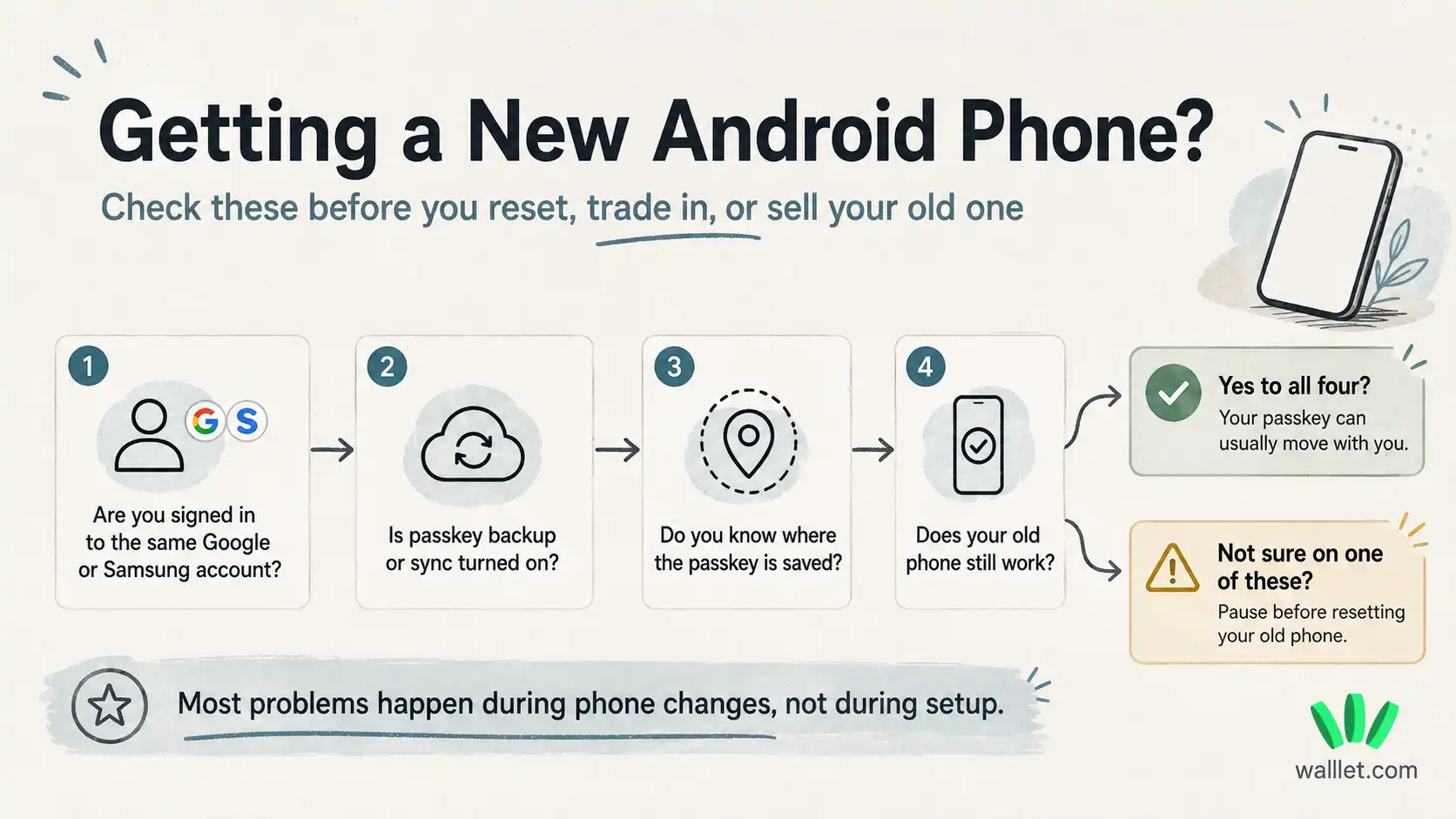
Перед сменой телефона проверьте: старый телефон всё ещё работает. У вас есть доступ к аккаунту Google или Samsung. Блокировка экрана включена. Резервное копирование или синхронизация включены там, где нужно. Вы знаете, какой менеджер паролей сохранил ключ доступа.
Последний пункт важнее, чем кажется. Если вы не знаете, где сохранён ключ — в Google Password Manager или в Samsung Pass, — вы-из-будущего получите головоломку. И спасибо не скажете.
Что делать, если создание ключа доступа не появляется?
Сначала проверьте версию Android. Для ключей доступа в Google Password Manager нужен Android 9 или новее.
Затем проверьте блокировку экрана. Если на телефоне нет PIN-кода, графического ключа, пароля, отпечатка пальца или распознавания лица, создать ключ доступа может не получиться.
Дальше проверьте выбранный менеджер паролей. На телефонах Samsung, в зависимости от настроек, может использоваться Samsung Pass, Google Password Manager или другой менеджер учётных данных.
Также обновите Chrome, сервисы Google Play, Samsung Wallet или Samsung Pass и приложение walllet.com, если есть обновления.
Запроса на ключ доступа всё ещё нет? Перезагрузите телефон и попробуйте снова. До неловкости эффективно. Лучший ритуал всей IT-индустрии.
Напоследок
Ключи доступа делают создание кошелька на Android намного проще. Не нужно запоминать пароль. Не нужно записывать сид-фразу при настройке. Вы просто используете способ разблокировки, который уже есть в телефоне.
Настройка простая. Но резервное копирование по-прежнему важно.
Готовы создать некастодиальный кошелёк без сид-фразы на Android? Начните с walllet.com и создайте кошелёк с помощью ключа доступа Android: Создайте кошелёк в walllet.com с ключом доступа

Читайте также
Криптовалюта и Web3: кошельки, сети и безопасность простыми словами
Как включить ключи доступа на iOS, чтобы создать свой walllet
Ключи доступа Apple и кошельки: как Связка ключей iCloud делает самостоятельное хранение безопаснее
Как создать ключ доступа walllet.com на iPhone без двухфакторной аутентификации Apple
