Apple ID'nizde iki adımlı doğrulamayı etkinleştirmek istemiyor musunuz?
Güzel haber: iPhone'unuzda hâlâ geçiş anahtarı (passkey) kullanabilirsiniz ama Apple'ın sistemi üzerinden değil. Bunun yerine, iOS'teki Chrome uygulaması aracılığıyla bir Google Hesabı ve Google Şifre Yöneticisi kullanmanız gerekir. İşte yöntemi.
Özet (TL;DR)
Apple ID iki faktörlü doğrulamayı açmadan da iPhone'da walllet.com kullanabilirsiniz. Çözüm basit: walllet.com geçiş anahtarınızı iOS'te Chrome üzerinden oluşturun ve Google Şifre Yöneticisi'ne kaydedin.
En önemli kısım: Google Hesabınız, bu geçiş anahtarının kurtarma ve senkronizasyon yolu olur. Bu yüzden hesabınızı iyi koruyun. Güçlü bir şifre seçin, kurtarma yöntemlerini ayarlayın ve senkronizasyonu açık tutun. Güvenliği şansa bırakmayın.
Apple ID'nizde iki faktörlü doğrulamayı açmak istemiyor musunuz?
Anlaşılır bir durum. Bazı kullanıcılar sırf bir cüzdanı denemek için Apple Hesap güvenlik ayarlarını değiştirmek istemez. İyi haber: iPhone'da walllet.com için hâlâ bir geçiş anahtarı oluşturup kullanabilirsiniz. Tek yapmanız gereken Apple'ın iCloud Anahtarlık yolunu pas geçip Chrome üzerinden Google Şifre Yöneticisi'ni kullanmak.
Geçiş anahtarlarına yabancıysanız, önce geçiş anahtarlı cüzdan nedir rehberimize göz atarak temel mantığı öğrenebilirsiniz. Kurtarma kelimesiz (seedless) cüzdanların güvenliğinden emin olmak istiyorsanız, buraya ciddi bir bakiye yüklemeden önce Kurtarma Kelimesiz Cüzdanlar Güvenli mi? yazısını okuyun. Bilinçli adımlar atmak her zaman en iyisidir.
Apple neden geçiş anahtarı için iki faktörlü doğrulama (2FA) istiyor?
iPhone'da geçiş anahtarları genellikle iCloud Anahtarlık aracılığıyla saklanır ve senkronize edilir. Apple, geçiş anahtarları için bir Apple Hesabı kullanıldığında iCloud Anahtarlık'ın iki faktörlü doğrulama gerektirdiğini belirtiyor. Apple'ın bu konudaki açıklamasını buradan okuyabilirsiniz: Geçiş anahtarlarının güvenliği hakkında.
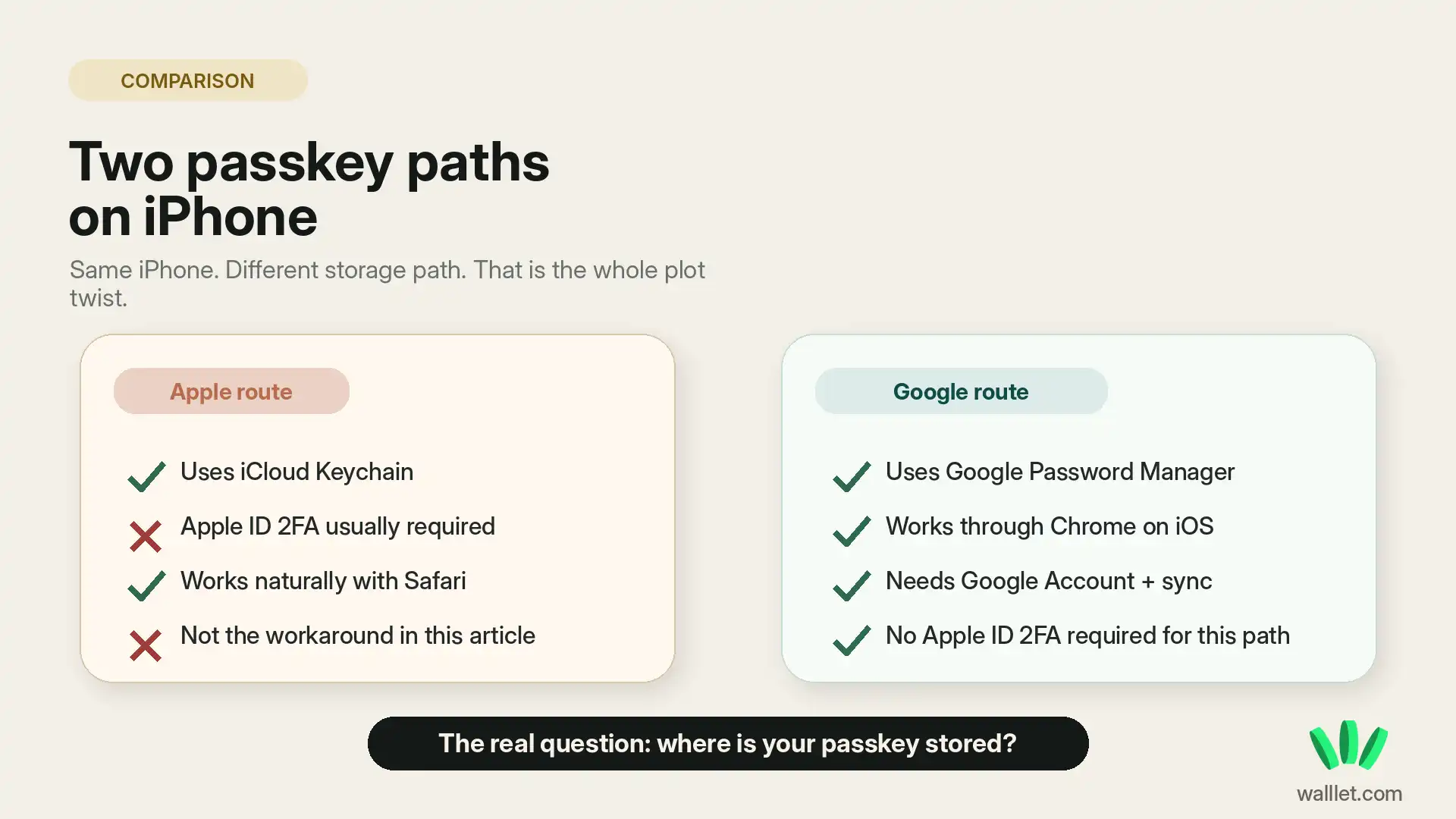
Yani Apple ID'nizde iki faktörlü doğrulama açık değilse, geçiş anahtarı oluşturmak ve senkronize etmek için iCloud Anahtarlık'ı kullanamayabilirsiniz.
Bu durum iPhone'unuzda geçiş anahtarı kullanamayacağınız anlamına gelmez. Sadece farklı bir geçiş anahtarı yöneticisi kullanmanız gerekir.
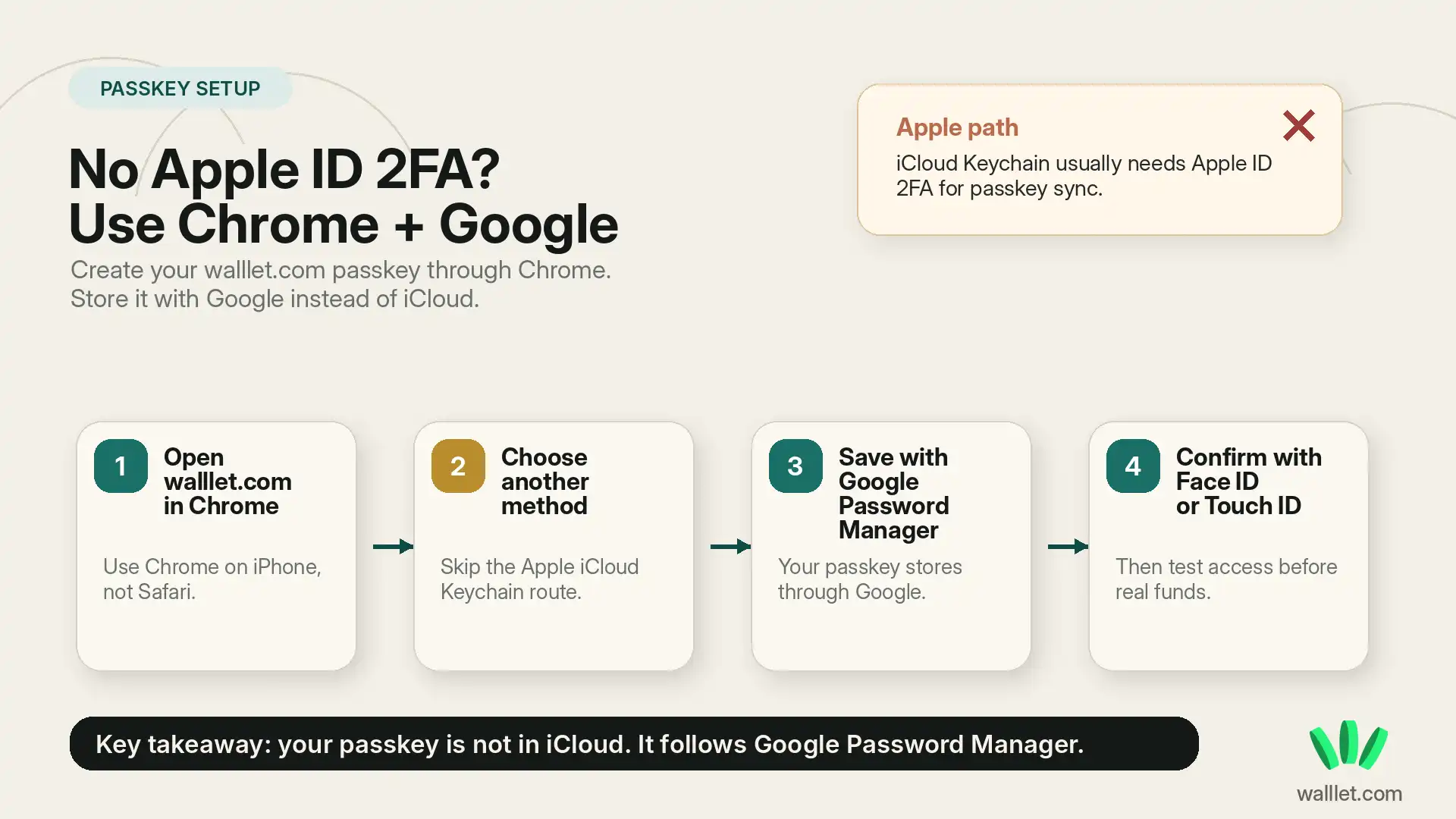
Çözüm: Chrome'da Google Şifre Yöneticisi'ni kullanın
Geçiş anahtarını iCloud Anahtarlık yerine Chrome'daki Google Şifre Yöneticisi'ne kaydedebilirsiniz.
Google Chrome yardım sayfasında iPhone ve iPad'de geçiş anahtarlarının nasıl yönetileceği anlatılıyor: Chrome'da geçiş anahtarlarını yönetme. Bu kurulum için şunlar gerekir:
iPhone'unuzda Chrome uygulamasının yüklü olması.
Chrome'da bir Google Hesabı ile oturum açılmış olması.
Chrome'da Google Şifre Yöneticisi'nin kullanılabilir olması.
Geçiş anahtarınızın Google Hesabınız üzerinden erişilebilir kalması için senkronizasyonun açık olması.
Geçiş anahtarı işlemini onaylamak için Face ID, Touch ID veya iPhone parolanız.
Bu konu önemlidir çünkü geçiş anahtarınız iCloud Anahtarlık'ta değil, Google Şifre Yöneticisi'nde saklanacaktır. Farklı bir yöntem, farklı bir sorumluluk getirir.
İleride telefonunuzu değiştirirseniz, kaybederseniz veya uygulamayı yeniden yüklerseniz, cüzdanınızı kurtarabilmeniz bu geçiş anahtarı yolunun hâlâ mevcut olmasına bağlıdır. Kurulumu tamamlamadan önce yeni veya kayıp bir telefonda walllet.com cüzdanınızı kurtarma hakkındaki bu yazıyı okumanızda fayda var.
Başlamadan önce ödünleşimi anlayın
Bu yöntem bir sorunu çözer: Apple ID iki faktörlü doğrulamayı açmanız gerekmez.
Ancak yeni bir sorumluluk yaratır: Google Hesabınız artık çok daha büyük bir önem taşır.
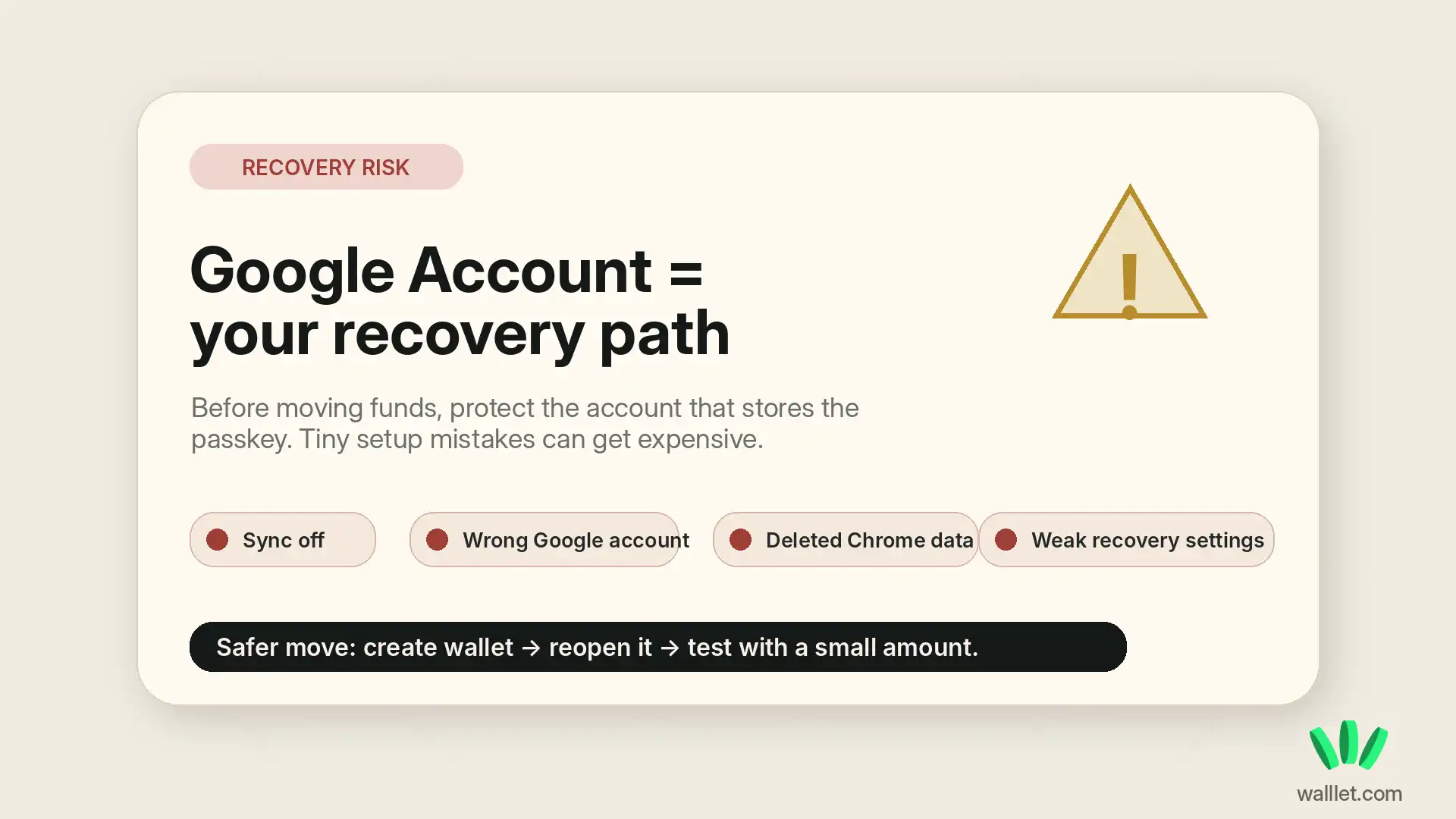
Geçiş anahtarınızı saklayan veya senkronize eden Google Hesabına erişimi kaybederseniz, cüzdanınıza da erişemeyebilirsiniz. Senkronizasyonu kapatırsanız, Chrome verilerini silerseniz, neyin nerede saklandığını anlamadan oturumu kapatırsanız veya kurtarma ayarlarını ihmal ederseniz can sıkıcı durumlarla karşılaşabilirsiniz.
Kriptoda küçük hatalar büyük sonuçlar doğurabilir. Bu yüzden cüzdanı oluşturmadan önce Google Hesabınızda şunların hazır olduğundan emin olun:
Güçlü bir şifre.
Çalışan bir kurtarma e-postası veya telefon numarası.
iPhone'unuzda güvenli bir ekran kilidi.
Chrome'da etkinleştirilmiş senkronizasyon.
Mantığını tam olarak anladığınız bir kurulum.
Erişim ve kurtarma işlemlerinin nasıl çalıştığını tam olarak anlamadan hiçbir cüzdana yüksek miktarda bakiye yüklemeyin. Buna walllet.com, Chrome, Google Şifre Yöneticisi ve cihaz kilit açma yönteminiz dahildir.
iPhone'da Chrome ve Google Şifre Yöneticisi nasıl kurulur?
Chrome'u App Store'dan yükleyin
Google Chrome'u iPhone'unuza indirin ve açın.
Chrome'u kullanmanız gerekir çünkü Safari genellikle sizi Apple'ın geçiş anahtarı sistemine yönlendirir. Burada kaçınmaya çalıştığımız şey de tam olarak budur. Küçük alternatif yollar hayat kurtarır.
Google Hesabınızla oturum açın
Chrome'u açın ve geçiş anahtarları için kullanmak istediğiniz Google Hesabı ile oturum açın.
Uzun vadede gerçekten kontrolünüzde olan bir hesap kullanın. Geçici bir hesap veya kurtarma telefon numarası 2016'dan kalan eski, rastgele bir Gmail hesabı kullanmayın.
Google Şifre Yöneticisi'ni kontrol edin
Chrome menüsünü açıp Şifre Yöneticisi'ne gidin.
Chrome sürümünüze bağlı olarak geçiş anahtarları, kayıtlı şifreler veya otomatik geçiş anahtarı oluşturma ayarlarını görebilirsiniz. Chrome'un kimlik bilgilerini ve geçiş anahtarlarını kaydetmesine izin verildiğinden emin olun.
Chrome senkronizasyonunu açık tutun
Chrome senkronizasyonu, kayıtlı kimlik bilgilerinizin Google Hesabınıza bağlı kalmasını sağlar.
Bu, başta sıkıcı görünen ama sonradan çok önem kazanan bir detaydır. Senkronizasyon kapalıysa, geçiş anahtarı yedekleme yolunuz beklediğiniz gibi çalışmayabilir.
Chrome istediğinde Face ID, Touch ID veya parolayı kullanın
Chrome veya Google Şifre Yöneticisi sizden onay istediğinde, iPhone'unuzun biyometrik kilidini veya parolasını kullanın.
Bu yerel cihaz onayı, geçiş anahtarı deneyiminin bir parçasıdır.
Apple ID iki adımlı doğrulaması olmadan walllet.com geçiş anahtarı oluşturabilir misiniz?
Evet. Chrome ve Google Şifre Yöneticisi'ni kullanarak Apple ID iki faktörlü doğrulamayı etkinleştirmeden walllet.com geçiş anahtarınızı oluşturabilirsiniz.
iPhone'unuzda Chrome'u açıp walllet.com adresine gidin ve cüzdan oluşturma işlemini başlatın. iOS sizden Apple'ın geçiş anahtarı sistemini kullanmanızı isterse, varsa diğer yöntemi seçin. Google Şifre Yöneticisi veya Chrome seçeneğini belirleyin. Ardından Face ID, Touch ID veya cihaz parolanızla onaylayın.
Oluşturulduktan sonra geçiş anahtarı Google Şifre Yöneticisi'ne kaydedilecektir.
Sonuç: Apple ID iki faktörlü doğrulamasına ihtiyaç duymadan walllet.com cüzdanınızı oluşturabilir ve cüzdanınıza erişebilirsiniz.
Bu durum kurulumu tamamen risksiz yapmaz. Sadece anahtar bağımlılığını Apple'ın iCloud Anahtarlık sisteminden Google Şifre Yöneticisi'ne taşır. Bazı kullanıcılar için daha pratiktir ama yine de güvenliğini sağlamanız gerekir.
Daha geniş ürün detaylarını öğrenmek isterseniz, walllet.com Nedir? yazısını okuyun. Bu yazı, walllet.com'un kullanıcıları eski kelime grubu (seed phrase) kurulumuna zorlamadan geçiş anahtarlarını, biyometrik verileri ve kurtarma kelimesiz gözetimsiz cüzdan modelini nasıl kullandığını açıklamaktadır.
walllet.com cüzdanınızı oluşturduktan sonra kontrol etmeniz gerekenler
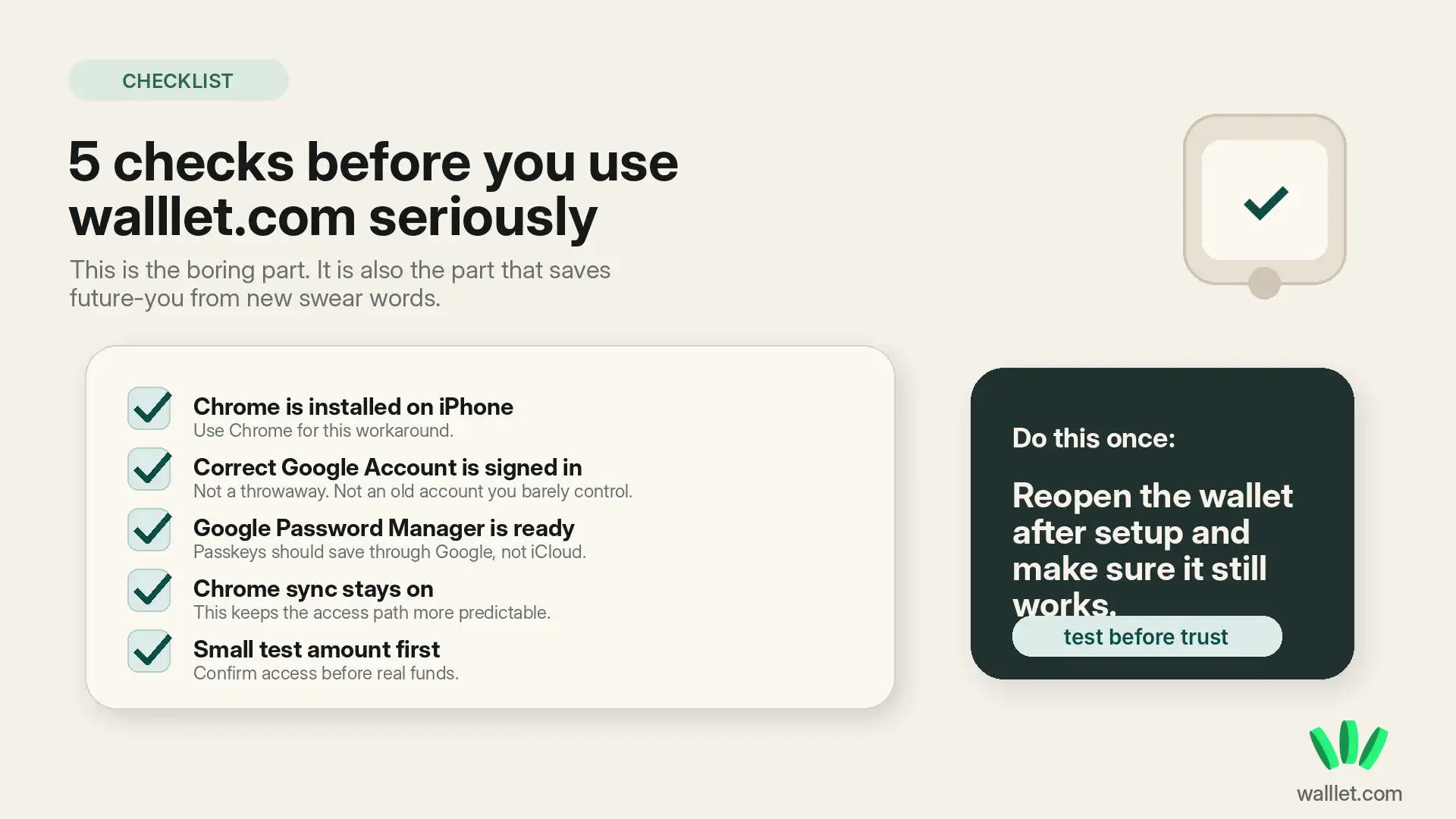
Geçiş anahtarı oluşturulduktan sonra, cüzdanı aktif olarak kullanmadan önce birkaç küçük kontrol yapın.
İlk olarak, Chrome'da walllet.com adresini tekrar açıp aynı cüzdana erişebildiğinizi onaylayın.
İkinci olarak, Google Hesabınızda hâlâ oturum açık olduğunu ve senkronizasyonun aktif olduğunu kontrol edin.
Üçüncü olarak, Google Hesabı kurtarma seçeneklerinizi güvenli bir yerde saklayın. Herkese açık bir notta veya "önemli şeyler" adlı bir ekran görüntüsü klasöründe değil.
Dördüncü olarak, önce sadece küçük bir test miktarı gönderin. Bir borsadan kripto transfer ediyorsanız, yanlış ağ kazalarını önlemek için Binance'ten bir cüzdana güvenle kripto aktarma rehberimizdeki adımları takip edin.
Bu kurulum hangi durumlarda mantıklıdır?
iPhone'da walllet.com'u denemek istiyorsanız ve Apple ID iki faktörlü doğrulamayı açmak istemiyorsanız bu kurulum mantıklıdır.
Ayrıca ana kimlik bilgisi sisteminiz olarak zaten Chrome ve Google Şifre Yöneticisi'ni kullanıyorsanız da tercih edebilirsiniz.
Sık sık Google hesabı değiştiriyorsanız, Chrome senkronizasyonunu kapalı tutuyorsanız, Google kurtarma ayarlarınızı güncellemiyorsanız veya geçiş anahtarınızın tam olarak nerede saklandığını açıklayamıyorsanız bu en iyi kurulum olmayabilir.
Bu son nokta önemlidir. Bir cüzdan kurulumu, yalnızca ileride onu kurtarabiliyorsanız kullanışlıdır.
Kaçınılması gereken yaygın hatalar
Geçiş anahtarını bir Google Hesabı ile oluşturup, daha sonra Chrome'da başka bir hesapla oturum açıp her şeyin otomatik olarak sizi takip etmesini beklemeyin.
Kayıtlı kimlik bilgilerine ve geçiş anahtarlarına ne olacağını tam olarak anlamadan Chrome verilerini silmeyin.
Geçiş anahtarı yolunuz kaybolursa walllet.com'un erişiminizi sıfırlayabileceğini varsaymayın. Bireysel gözetimde (self-custody) kurtarmanın sınırları vardır. Büyük bir özgürlük ama aynı zamanda sorumluluk getirir.
Kurulumdan hemen sonra büyük miktarlarda varlık transfer etmeyin. Önce test edin.
Genel cüzdan güvenliği alışkanlıkları için bir sonraki adım olarak kripto cüzdanı güvenliği için en iyi uygulamalar rehberini okuyabilirsiniz.
Son söz
Apple ID iki adımlı doğrulamayı açmadan da iPhone'da walllet.com kullanabilirsiniz. Chrome'u kullanın. Google'da oturum açın. Google Şifre Yöneticisi'ni ve senkronizasyonu çalışır durumda tutun. Geçiş anahtarınızı bu yolla oluşturun ve ardından durup bir kontrol edin.
Erişimi kontrol edin. Kurtarma sürecini anlayın. Küçük adımlarla başlayın.
