Kriptolarınız eski telefonunuzun içinde sıkışıp kalmadı. Asıl soru, erişim yolunuzun bu değişikliği atlatıp atlatamayacağıdır. Telefonunuzu mu değiştirdiniz yoksa kayıp mı ettiniz? Bu makalede, walllet.com kurtarma işleminin nasıl çalıştığını, cüzdanınızın ne zaman geri yüklenebileceğini ve cihazınızın çalınması durumunda ne yapmanız gerektiğini öğreneceksiniz.
Eğer walllet.com kullanıyorsanız ve yeni bir telefon alırsanız, cüzdanınızı genellikle bir kurtarma ifadesiyle (seed phrase) içe aktarmazsınız. Yeni cihazda, geçiş anahtarı (passkey) akışınıza bağlı olan aynı Apple veya Google hesabı ile oturum açarsınız. Telefonunuz kaybolursa fonlarınız zincir üstünde (onchain) kalır. Kurtarma işlemi, bu geçiş anahtarı yedekleme yolunun hâlâ mevcut olup olmadığına bağlıdır.
Özetle
Telefon değiştirmek kriptolarınızı taşımaz. Varlıklarınız zincir üstünde kalır; önemli olan, onlara erişmenizi sağlayan kimlik bilgilerini hâlâ kontrol edip etmediğinizdir.
walllet.com ile olağan yol "cüzdanı 12 kelimeyle içe aktarmak" değildir. Erişimi, aynı Apple veya Google hesabı ve geçiş anahtarı kurulumu üzerinden geri yüklemektir.
Telefonunuz çalınırsa, başka bir şey yapmadan önce Apple'ın Kayıp Modu veya Google'ın Cihazımı Bul paneli üzerinden cihazınızı hemen güvenliğe alın.
Yeni telefonda bakiyeniz görünmüyorsa, cüzdanın kaybolduğunu varsaymadan önce adresi, seçilen hesabı, ağı ve token gösterimini kontrol edin.
Hem cihaz hem de tek geçerli geçiş anahtarı yedekleme yolu gitmişse, walllet anahtarlarınızı sizin yerinize sıfırlayamaz veya kurtaramaz. Bu, gözetimsiz (self-custody) cüzdan kullanmanın bir bedelidir.
Telefon kaybetmek, insanlara aceleyle yanlış şeylere dokunduran bir panik yaratır. Kriptoda bu panik genellikle şöyle ses bulur: "Yeni telefonumda cüzdanımı nasıl içe aktarırım?" veya "Telefonum gitti, fonlarım da mı gitti?" Bunlar tek bir soru gibi görünse de aslında iki ayrı sorudur. Biri erişimle, diğeri ise gerçek kayıpla ilgilidir. İkisi aynı şey değildir.
İlgili içerik: Kriptolarınız Aslında Nerede Saklanıyor? Yeni Başlayanlar İçin Cüzdan ve Blokzincir Farkı
Geleneksel bir kurtarma ifadeli cüzdanda "içe aktarmak" genellikle yeni bir cihazda aynı 12 veya 24 kelimeyi yazmak anlamına gelir. walllet.com ile ise bu model farklıdır. walllet gözetimsizdir ve kurtarma ifadesi gerektirmez (seedless); bu nedenle olağan yol, yeni bir uygulamaya kurtarma ifadesi yapıştırmak değil, geçiş anahtarınız ve cihaz ekosisteminiz aracılığıyla erişimi geri yüklemektir. walllet'ın geçiş kılavuzu bile "yeni bir adres oluşturup varlıkları aktarmayı" "aynı anahtarları içe aktarmaktan" ayırır; bu konunun ayrı bir makaleyi hak etmesinin nedeni de tam olarak budur.
Gerçekten hangi durumun içindesiniz?
Durum | Genellikle ne anlama gelir? | Atılacak en iyi adım |
Yeni bir telefon aldınız ve Apple veya Google hesabınızın kontrolü hâlâ sizde | Muhtemelen varlıkları taşımıyor, sadece erişimi geri yüklüyorsunuz | Aynı hesapta oturum açın, walllet'ı yükleyin ve geçiş anahtarı akışını kullanın |
Uygulamayı yanlışlıkla sildiniz | Kriptolarınız değil, sadece uygulama gitti | Uygulamayı tekrar yükleyin ve erişimi geri yükleyin |
Telefonunuz kayboldu veya çalındı ama hesap yedekleme yolunuz hâlâ duruyor | Fonlarınız hâlâ zincir üstünde ama önce eski cihazınızı güvenliğe almanız gerekir | Eski cihazı kilitleyin veya sıfırlayın, ardından yenisini kurun |
Bakiyeniz yeni telefonda boş görünüyor | Genellikle bir ağ, hesap veya token gösterim sorunudur | Bir blok gezgininde adresi doğrulayın ve seçilen ağı kontrol edin |
Telefonunuz gitti ve tek geçiş anahtarı yedekleme yolunu da kaybettiniz | İşte bu gerçek tehlike bölgesidir | Gözetimsiz modelde kurtarma işlemi imkansız olabilir |
Yeni bir cihazda walllet'a erişmek, aynı Apple veya Google hesabına ve geçiş anahtarı kurulumuna bağlıdır; Google ve Apple ise Google Şifre Yöneticisi ve iCloud Anahtar Zinciri aracılığıyla geçiş anahtarı senkronizasyonunu belgeler. walllet, özel anahtarlarınızı veya geçiş anahtarlarınızı kendi sunucularında saklamaz.
Öncelikle şunu unutmayın: Kriptolarınız telefonun içinde değil
Bu, insanları hatalı kararlar almaktan kurtaran zihinsel bir sıfırlamadır. Kriptolarınız, bir galerideki fotoğraflar gibi uygulamanın içinde durmaz. Sahipliği blokzincir kaydeder. Telefonunuz ise işlemlere eriştiğiniz ve onayladığınız yerlerden sadece biridir. Yani telefon kaybolursa, varlıklarınız da onunla birlikte otomatik olarak yok olmaz. Önemli olan, kontrolü kanıtlamak için hâlâ geçerli bir yolunuzun olup olmadığıdır.
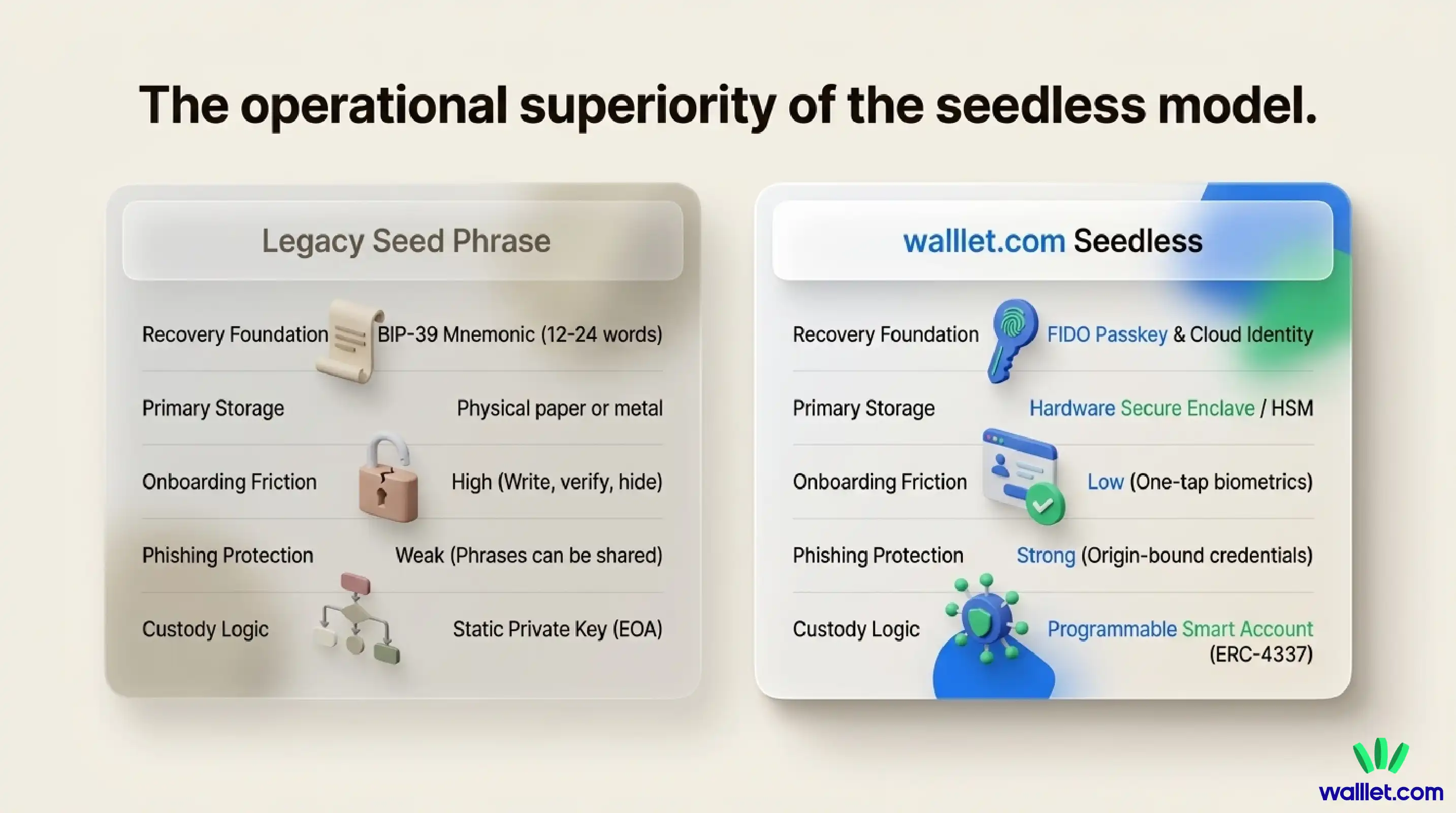
Bu ayrım walllet.com ile özellikle kullanışlıdır çünkü ürün, kurtarma ifadesi zahmetini azaltmak üzerine kurulmuştur. Avantajı, birçok kullanıcı için daha pratik ve insani bir kurtarma deneyimi sunmasıdır. Acı gerçek ise, gözetimsiz cüzdan yönetiminin hâlâ keskin sınırları olmasıdır. Hem cihazı hem de geçiş anahtarını geri yükleyebilecek kimlik bilgisi yolunu kaybederseniz, sihirli bir sıfırlama için arayabileceğiniz hiç kimse olmayabilir.
İlgili içerik: Geçiş Anahtarı (Passkey) Cüzdanı Nedir? Geçiş Anahtarları Kripto Cüzdanlarını Nasıl Kolaylaştırır ve Güvenli Hale Getirir?
Yeni bir telefonda walllet.com nasıl kullanılır?
Eski telefonunuz duruyorsa ve sadece yeni modele geçiyorsanız, bu daha sakin bir yoldur.
1. Aynı Apple veya Google hesabında oturum açın
walllet için bu, kurtarma akışının temel direğidir. iPhone'da ilgili kısım iCloud Anahtar Zinciri ve Parolalar uygulamasıdır. Android ve Chrome'da ise genellikle Google Şifre Yöneticisi'dir. Kaydedilen geçiş anahtarları, aynı hesapla oturum açtığınız cihazlar arasında kullanılabilir. Apple'ın geçiş anahtarı güvenlik modeli, iki faktörlü kimlik doğrulama gibi Apple Hesabı korumalarına sahip iCloud Anahtar Zinciri'ne dayanır.
2. Geçiş anahtarı senkronizasyonunun gerçekten açık olduğundan emin olun
Bu, birçok kişinin kontrol etmek yerine varsaydığı kısımdır. walllet'ın iOS kurulum kılavuzunda iCloud Anahtar Zinciri ve Geçiş Anahtarlarının açık olması gerektiği; walllet'ın Android kılavuzunda ise yeni bir telefona kurtarma işleminin yedekleme veya senkronizasyon açık şekilde aynı hesapta oturum açılmasına bağlı olduğu belirtilir. Google ayrıca, Android geçiş anahtarlarının Google Şifre Yöneticisi aracılığıyla cihazlar arasında güvenli bir şekilde yedeklendiğini ve senkronize edildiğini belirtir.
3. walllet'ı resmi kaynaktan yükleyin ve geçiş anahtarı ile oturum açma akışını takip edin
Buna eski usul bir kurtarma ifadesi içe aktarma ekranı gibi yaklaşmayın. walllet'ın ürün sayfası, yeni cihaz deneyimini, kurtarma ifadesi olmadan, geçiş anahtarının platform kimlik bilgisi yoluyla geri yüklenmesi için yeni bir cihazda oturum açmak olarak tanımlar. Ürünün vaadi budur ve kullanıcıların beklemesi gereken davranış da budur.
4. Yeni bir cüzdan değil, aynı cüzdanda olduğunuzu doğrulayın
İşte insanların yersiz bir paniğe kapıldığı yer burasıdır. Mevcut cüzdana erişimi geri yüklemek yerine yeni bir cüzdan oluşturursanız, tamamen boş bir adres görür ve fonlarınızın yok olduğunu düşünebilirsiniz. Her ihtimale karşı genel cüzdan adresinizi önceki bir işlemle, kayıtlı bir kişiyle veya bir blok gezginiyle karşılaştırın. Adres eşleşiyorsa doğru yerdesiniz demektir.
5. Bakiye yanlış görünüyorsa paniklemeden önce sorun giderme adımlarını uygulayın
Eksik bir bakiye genellikle cüzdanın kaybolduğu anlamına gelmez. walllet'ın bakiye gösterilmemesine yönelik sorun giderme kılavuzu dört olağan şüpheliye işaret eder: yanlış adres, yanlış ağ, yanlış seçilen hesap veya zincir üstünde var olan ancak şu anda uygulamada gösterilmeyen bir token. Blok gezgininden başlayın. Gerçeğin kaynağı orasıdır. Ardından ağ, hesap ve token görünürlüğünü kontrol edin.
walllet.com'u Yeni Bir iPhone'a Aktarma
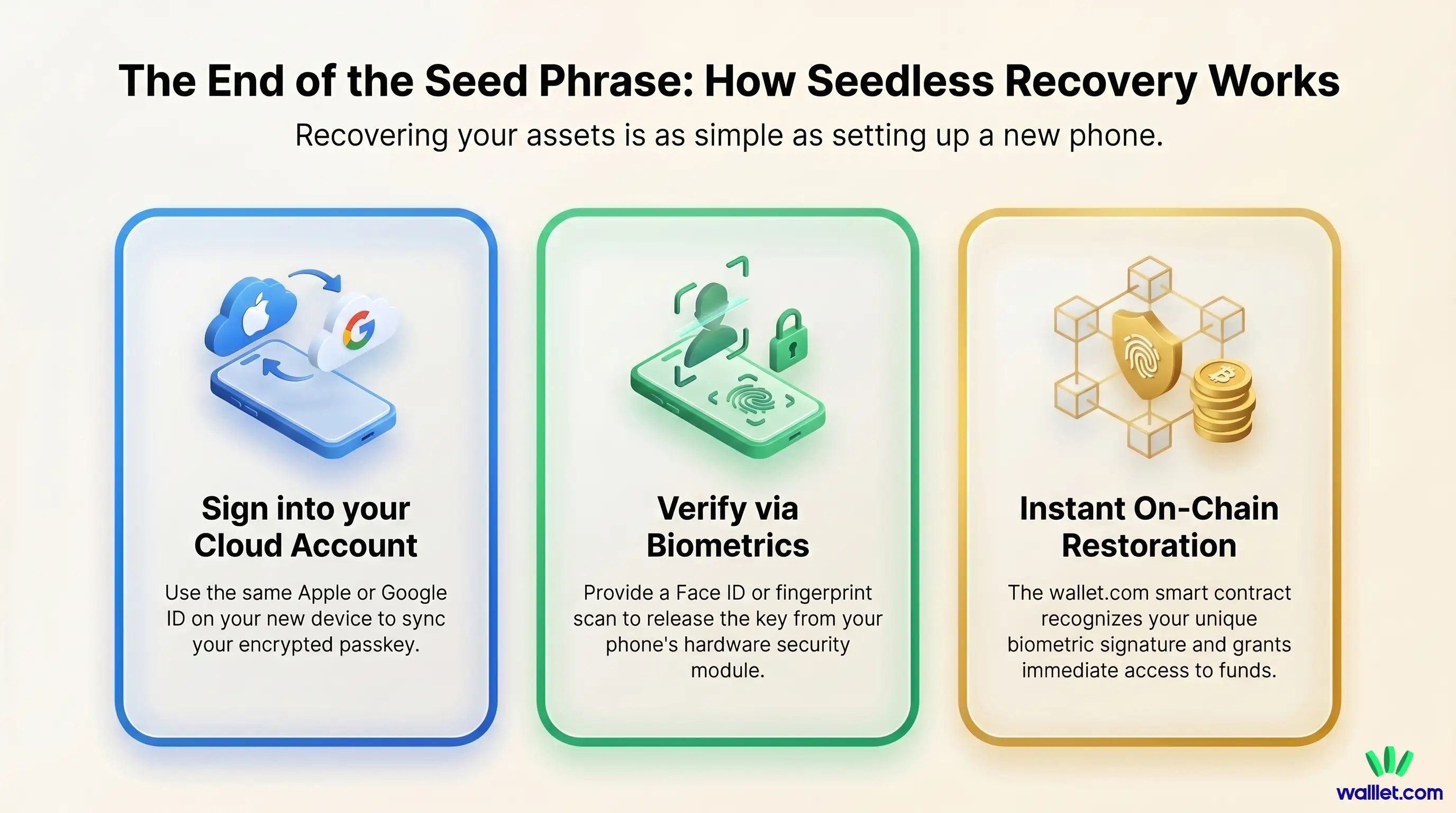
Apple ekosistemindeki kullanıcılar için walllet.com'u yeni bir iPhone'a taşıma işlemi, yerel iOS geri yükleme akışına entegre edilmiştir. walllet.com gözetimsiz ve kurtarma ifadesiz olduğundan, "içe aktarma" aslında bulutta saklanan mevcut donanım kimlik bilgisinin yeniden ilişkilendirilmesidir.
iOS Geri Yükleme İçin Gereksinimler
Başarılı bir aktarım sağlamak için orijinal cihazda belirli ayarların etkinleştirilmiş olması gerekir. Bu ayarlar, geleneksel kurtarma ifadesinin yerini alan "yedekleme yolunu" oluşturur.
iCloud Anahtar Zinciri: Geçiş anahtarının eski cihazdan buluta ve nihayetinde yeni cihaza taşınabilmesi için bunun aktif olması gerekir.
İki Faktörlü Kimlik Doğrulama (2FA): Apple, anahtar zinciri ve geçiş anahtarı ortamını korumak için Apple ID'de 2FA kullanılmasını zorunlu tutar.
iCloud Yedekleme: Geçiş anahtarları bağımsız olarak senkronize edilse de, tam bir iCloud yedeklemesi uygulama ayarlarının ve durumunun korunmasını sağlar.
Geri Yükleme Prosedürü
Yeni iPhone kutusundan çıkarılıp aynı Apple ID ile oturum açıldıktan sonra kullanıcı şu adımları izlemelidir:
Anahtar Zincirinin Doğrulanması: Ayarlar > [Kullanıcı Adı] > iCloud > Parolalar ve Anahtar Zinciri bölümüne gidin ve "Bu iPhone'u Senkronize Et" seçeneğinin aktif olduğundan emin olun.
Yükleme: App Store'dan walllet.com'u indirin.
Hesap Tanıma: Uygulama başlatıldığında, walllet.com yerel iOS Şifre Yöneticisi'ni sorgulayacaktır. Geçiş anahtarı iCloud aracılığıyla senkronize edildiğinden, sistem cüzdanın kilidini açmak için Face ID veya Touch ID isteyecektir.
Anında Erişim: Biyometrik veriler doğrulandıktan sonra, cüzdan akıllı sözleşmesi yeni cihazın donanımından gelen imzayı tanır ve kullanıcının bakiyeleri hemen görünür hale gelir.
walllet.com'u Yeni Bir Android Cihaza Aktarma
Android ekosistemi de benzer bir mantığı izler ancak birincil senkronizasyon motoru olarak Google Şifre Yöneticisi'ni kullanır. Android'in geçiş anahtarı uygulaması, Android 9 veya üzeri sürümleri çalıştıran cihazlarda mevcut olup çeşitli üreticiler arasında geniş uyumluluk sağlar.
Android Kullanıcıları İçin Yapılandırma
Android'de geri yükleme işlemi "Google ile Otomatik Doldur" hizmetine bağlıdır.
Google Hesabı Senkronizasyonu: Kullanıcı, "Şifreler ve geçiş anahtarları" senkronizasyonu etkinleştirilmiş bir Google hesabında oturum açmış olmalıdır.
Ekran Kilidi: Google Şifre Yöneticisi'nden geçiş anahtarının serbest bırakılmasını onaylamak için güvenli bir ekran kilidinin (parmak izi, yüz veya PIN) aktif olması gerekir.
Adım Adım Android İçe Aktarma
Senkronizasyon Aktivasyonu: Yeni telefonda, eski cihazda kullanılan Google hesabının aynısıyla oturum açın.
Hizmet Kurulumu: Ayarlar > Google > Otomatik Doldur > Google ile Otomatik Doldur bölümüne gidin ve hizmetin açık olduğundan ve doğru hesaba yönlendirildiğinden emin olun.
Uygulama Kurulumu: Google Play Store'dan walllet.com'u yükleyin.
Kimlik Doğrulama: Uygulama, kayıtlı bir geçiş anahtarını kullanmanızı isteyecektir. Kullanıcı parmak izini veya yüzünü taratır; bu işlem Google Şifre Yöneticisi'ni tetikleyerek walllet.com akıllı sözleşmesine kriptografik kanıtı güvenli bir şekilde sunmasını sağlar.
Telefonunuz kaybolur veya çalınırsa ne yapmalısınız?
Bu süreç o kadar rahat olmayabilir ancak hesap kurtarma yolunuz sağlamsa yine de yönetilebilir.
1. Telefonu hemen güvenliğe alın
Eğer bu bir iPhone ise, Apple cihazı mümkün olan en kısa sürede iCloud üzerinden kayıp olarak işaretlemenizi önerir. Kayıp Modu cihazı kilitler ve birisinin Apple Hesabınızda değişiklik yapmasını engellemeye yardımcı olur. Android ise, Google Cihazımı Bul paneli aracılığıyla cihazı uzaktan bulabileceğinizi, güvenliğe alabileceğinizi veya sıfırlayabileceğinizi belirtir.
2. Sonraki bir saati panikle arama yapmak yerine bir güvenlik saati gibi yönetin
Kaybolan bir telefon bir erişim sorunudur. Cihaza bağlı Apple veya Google hesabını gözden geçirin. Resmi kayıp cihaz sürecini takip edin. Telefonu sıfırlamanız gerekiyorsa, bunu SMS veya e-postalardaki rastgele bağlantılar üzerinden değil, resmi araçlar üzerinden yapın. Apple, kullanıcılara telefonun bulunduğunu iddia eden hiç kimseyle şifrelerini, parolalarını veya doğrulama kodlarını paylaşmamaları konusunda açıkça uyarıda bulunur.
3. Yeni telefonu aynı hesapla kurun
Eski cihaz güvenliğe alındıktan sonraki iş sürekliliği sağlamaktır. Aynı Apple veya Google hesabında oturum açın, geçiş anahtarı yolunu geri yükleyin, walllet'ı kurun ve normal şekilde kimlik doğrulaması yapın. Geçiş anahtarları, aynı hesap akışı aracılığıyla yeni bir Android cihazda kurtarılabilir ve walllet, yeni cihaz yolunun aynı Apple veya Google hesabına bağlı olduğunu belirtir.
4. Rahatlamadan önce adresi doğrulayın
Buradaki doğru duygusal sıra şudur: erişimi kurtarın, adresi doğrulayın ve ardından derin bir nefes alın. Aynı cüzdana baktığınızdan emin olmak için bir blok gezgini veya eski işlem kaydı kullanın. Gezgin, varlıklarınızı o adreste gösteriyorsa, fonlar en başından beri çalınan telefonun "içinde" değildi.
Ya geçiş anahtarı yedekleme yoluna artık sahip değilseniz?
walllet'ın şartlarında, özel anahtarlarınızı, geçiş anahtarlarınızı veya kurtarma ifadelerinizi kendi sunucularında saklamadığı açıkça belirtilmiştir. Geçiş anahtarı açıklaması da aynı derecede nettir:
Cihaz erişimi kaybedilirse ve kimlik bilgisi yedekleme yolu da giderse, gözetimsiz cüzdan kuralları geçerli olmaya devam eder. Bu da kurtarma işleminin imkansız olabileceği anlamına gelir.
Bu durum walllet'ı benzersiz bir şekilde riskli yapmaz. Sadece hata noktasının yer değiştirdiği anlamına gelir. Kurtarma ifadeli bir cüzdanda hata noktası genellikle kaybolan, açığa çıkan veya kimlik avına maruz kalan kurtarma ifadesidir. Kurtarma ifadesiz bir geçiş anahtarı cüzdanında ise hata noktası, cihaz erişimini ve geçiş anahtarını geri yükleyebilecek hesabı veya kimlik bilgisi yolunu kaybetmektir. Farklı bir tuzak ama sonuç aynı derecede ağırdır.
Gerçek kullanıcılar için bu ödünleşim yine de büyük bir gelişme olabilir. Kurtarma ifadeleri, önlenebilir insan hatalarıyla doludur. walllet'ın modeli bu zorlukların çoğunu ortadan kaldırır ve yerine, bir kasa büyüsü ezberlemekten ziyade güvenli ve modern bir yazılım hissi veren cihaza özgü, biyometrik, geçiş anahtarı tabanlı bir akış getirir. Ancak bu kurulum, yalnızca kurtarma disiplininiz sağlamsa işe yarar.
Fonların Anında Güvenceye Alınması
Bir telefon kaybolduğunda veya çalındığında, varlıklar fiziksel cihazın kendisinden dolayı doğrudan bir risk altında değildir. walllet.com geçiş anahtarı, cihazın Donanım Güvenlik Modülü içinde kilitlidir ve yalnızca biyometrik doğrulama yoluyla erişilebilir. Bir hırsız fonları çalmak için uygulamayı öylece açamaz; telefonun yerel biyometrik güvenliğini aşması gerekir ki bu, basit bir şifreyi tahmin etmekten veya gizli bir kağıt parçasını bulmaktan çok daha zordur.
Ayrıca varlıklar blokzincir üzerinde yaşadığından ve bir akıllı sözleşme tarafından yönetildiğinden, fiziksel cihaz bu varlıklar için yalnızca bir "uzaktan kumanda" niteliğindedir. Dağıtık defter gerçeğin kaynağı olmaya devam eder ve yetkili imzalayıcı (geçiş anahtarı) güvende kaldığı sürece bakiyeler de güvendedir.
Cihaz Olmadan Erişimi Kurtarma
walllet.com ekosisteminde kurtarma, "hesap geri yükleme" ile eş anlamlıdır. Geçiş anahtarı Apple veya Google bulutunda yedeklendiğinden, telefonun fiziksel olarak kaybedilmesi cüzdanın kalıcı olarak kaybedilmesi anlamına gelmez.
Ekosisteme Erişin: Kullanıcının ilk önceliği, birincil Apple veya Google hesabına hâlâ erişebildiğinden emin olmaktır.
Yeni Cihaz Sağlayın: Yeni bir telefon edinildiğinde ve bulut hesabında oturum açıldığında, geçiş anahtarı yeni cihazın güvenli donanımına otomatik olarak indirilir.
Cüzdanı Yeniden İlişkilendirin: Yeni cihazda walllet.com uygulamasını açmak, kullanıcının senkronize edilen geçiş anahtarının kilidini biyometrik olarak açmasına ve varlıklarının tam kontrolünü yeniden kazanmasına olanak tanır.
Yeni telefonda insanların en sık yaptığı hatalar
İlk hata, yanlış kelimeyi kullanmak ve ardından yanlış akışı takip etmektir. "İçe aktarma" eski bir kurtarma ifadesi alışkanlığıdır. walllet için daha güvenli kavram "yeni bir cihazda erişimi geri yüklemek"tir.
İkinci hata, yanlış Apple veya Google hesabıyla oturum açmaktır. Bu kulağa önemsiz hissettirecek kadar basit gelir ama tam olarak bu yüzden insanları zor durumda bırakır. Senkronize edilen geçiş anahtarı farklı bir hesap altındaysa, yeni telefon size yeni bir kullanıcıymışsınız gibi davranacaktır.
Üçüncü hata ise "boş ekran" ile "boş cüzdanı" karıştırmaktır. Bakiye eksikliği vakalarının çoğu aslında yanlış ağ, yanlış seçilen hesap veya token gösterim sorunlarından kaynaklanır. Tekrar belirtelim, blokzincir gezgini sizin yalan dedektörünüzdür.
Dördüncü hata, hırsızlıktan sonra acele etmek ve kimlik avı tuzaklarına düşmektir. Telefon çalanlar veya bu durumları kollayanlar, paniğin en verimli zemin olduğunu bilirler. Doğrudan Apple veya Google'ın resmi araçlarını kullanın. Durup dururken gelen kurtarma mesajlarına güvenmeyin.
walllet.com eski kurtarma ifadesi ritüellerini kolaylaştırıyor
Bu makale aynı anda üç gerçek soruya yanıt veriyor:
"walllet'ı yeni bir telefonda kullanabilir miyim?"
"Telefonum kaybolursa ne olur?"
"Bir şeyi içe aktarmam gerekiyor mu?"
İşte bu kombinasyon, yeni başlayanların tam olarak kararsız kalıp durakladığı yerdir. Ve burası aynı zamanda walllet'ın ürün hikayesinin süsleyici değil, yararlı hale geldiği yerdir. walllet, kurtarma ifadesi kaygısını geçiş anahtarları, biyometri ve daha net bir cihaz tabanlı kurtarma modeliyle değiştirerek kriptoyu normal insanlar için kolaylaştırmak üzere tasarlanmıştır.
Buradan çıkarılacak net ders şudur: Telefon değiştirdiğinizde amaç "coin'lerinizi taşımak" değildir. Coin'leriniz hiçbir zaman telefonun içinde yaşamadı. Amaç, doğru erişim yolunu geri yüklemek, aynı cüzdan adresini doğrulamak ve ilk sorunu çözerken yeni bir sorun yaratmayacak kadar sakin kalmaktır. walllet.com ile bu yol, eski kurtarma ifadesi ritüellerinden daha basittir ancak bunun için Apple veya Google kurtarma kurulumunuzu güncel ve sağlıklı tutmanız gerekir.
walllet.com'u şimdi indirin ve stres altında kurtarma işlemine ihtiyaç duymadan önce cüzdanınızı bir geçiş anahtarıyla hemen kurun.
