Apple ID'nizde iki adımlı doğrulamayı açmak istemiyor musunuz?
İyi haber: iPhone'unuzda yine de passkey kullanabilirsiniz, sadece Apple'ın sistemiyle değil. Bunun yerine iOS'taki Chrome uygulaması üzerinden bir Google Hesabı ve Google Password Manager kullanmanız gerekir. Nasıl çalıştığını anlatalım.
Kısaca
walllet.com'u iPhone'da Apple ID iki faktörlü kimlik doğrulamayı açmadan kullanabilirsiniz. Çözüm basit: walllet.com passkey'inizi iOS'ta Chrome üzerinden oluşturun ve Google Password Manager'da saklayın.
Önemli kısım: Google Hesabınız o passkey'in kurtarma ve senkronizasyon yolu olur. Bu yüzden onu iyi koruyun. Güçlü şifre. Kurtarma yöntemleri. Senkronizasyon açık. Lütfen gelişigüzel davranmayın.
Apple ID'nizde iki faktörlü kimlik doğrulamayı açmak istemiyor musunuz?
Anlaşılır. Bazı kişiler sadece bir cüzdanı denemek için Apple Hesabı güvenlik ayarlarını değiştirmek istemez. İyi haber: iPhone'da walllet.com için yine de passkey oluşturup kullanabilirsiniz. Sadece Apple'ın iCloud Anahtar Zinciri yolundan kaçınıp Chrome üzerinden Google Password Manager kullanmanız gerekir.
Passkey'ler sizin için yeniyse passkey cüzdanın ne olduğunu anlatan rehber önce temel fikri açıklar. Asıl kaygınız seed phrase'siz cüzdanların güvenli olup olmadığıysa, ciddi tutarlar taşımadan önce Seed phrase'siz cüzdanlar güvenli mi? yazısını okuyun. Mantıklı davranış. Nadir bir tür.
Apple passkey kullanırken neden 2FA istiyor
iPhone'da passkey'ler genellikle iCloud Anahtar Zinciri üzerinden saklanır ve senkronize edilir. Apple, bir Apple Hesabı passkey'ler için kullanıldığında iCloud Anahtar Zinciri'nin iki faktörlü kimlik doğrulama gerektirdiğini söylüyor. Apple'ın açıklamasını burada okuyabilirsiniz: Passkey'lerin güvenliği hakkında.
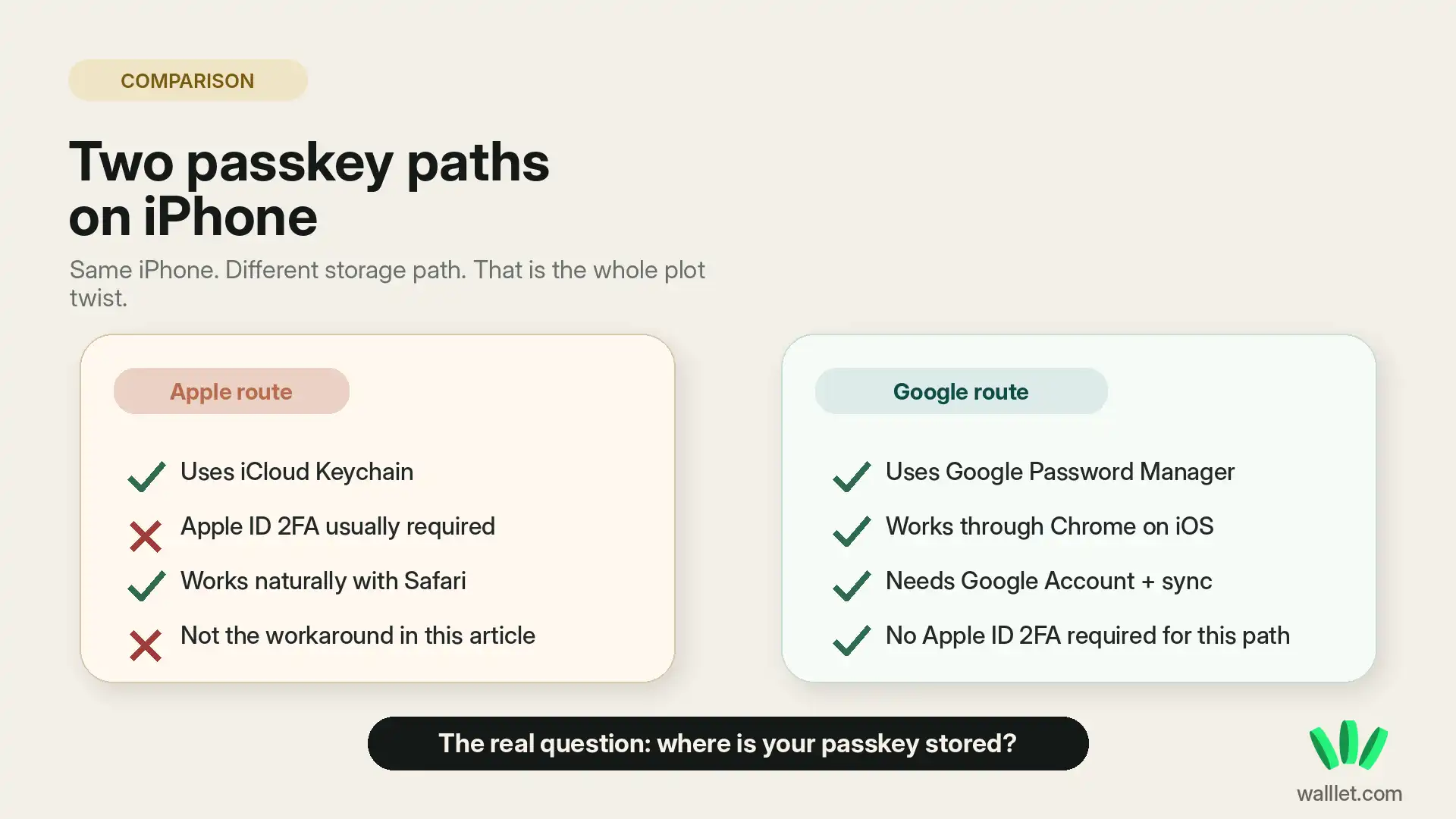
Yani Apple ID'nizde 2FA açık değilse, iCloud Anahtar Zinciri passkey oluşturma ve senkronizasyon için kullanılamayabilir.
Bu, iPhone'unuzda passkey'in imkânsız olduğu anlamına gelmez. Farklı bir passkey yöneticisine ihtiyacınız olduğu anlamına gelir.
Çözüm: Chrome'da Google Password Manager kullanın
Passkey'i iCloud Anahtar Zinciri ile kaydetmek yerine Chrome'daki Google Password Manager ile kaydedebilirsiniz.
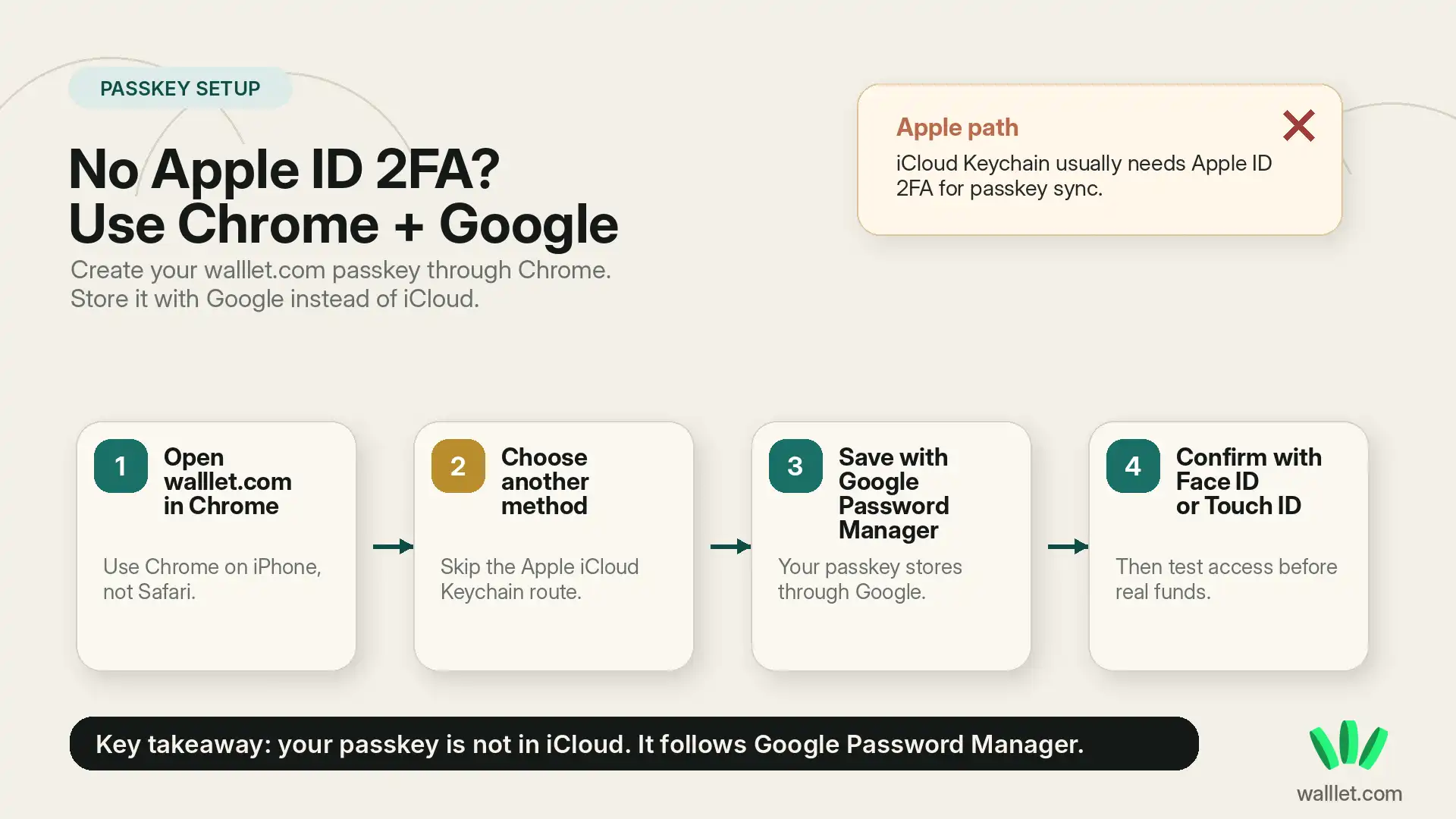
Google'ın Chrome yardım sayfası iPhone ve iPad'de passkey yönetimini burada anlatıyor: Chrome'da passkey'leri yönetme. Bu kurulum için gerekenler:
iPhone'unuzda yüklü Chrome.
Chrome'da oturum açılmış bir Google Hesabı.
Chrome'da kullanılabilir Google Password Manager.
Passkey'iniz Google Hesabı yolunuzda erişilebilir kalsın diye açık senkronizasyon.
Passkey işlemini onaylamak için Face ID, Touch ID ya da iPhone şifreniz.
Bu önemlidir çünkü passkey'iniz iCloud Anahtar Zinciri'nde değil, Google Password Manager'da duracak. Farklı yol. Farklı sorumluluk.
İleride telefon değiştirirseniz, telefonunuzu kaybederseniz ya da uygulamayı yeniden yüklerseniz, kurtarma o passkey yolunun hâlâ var olup olmadığına bağlıdır. Herhangi bir kurulumu “bitti” saymadan önce yeni ya da kayıp telefonda walllet.com cüzdanınızı kurtarma yazısını okumaya değer.
Başlamadan önce ödünleşimi anlayın
Bu yöntem bir sorunu çözer: Apple ID 2FA'yı açmanız gerekmez.
Bir sorumluluk da yaratır: Google Hesabınız artık çok önemlidir.
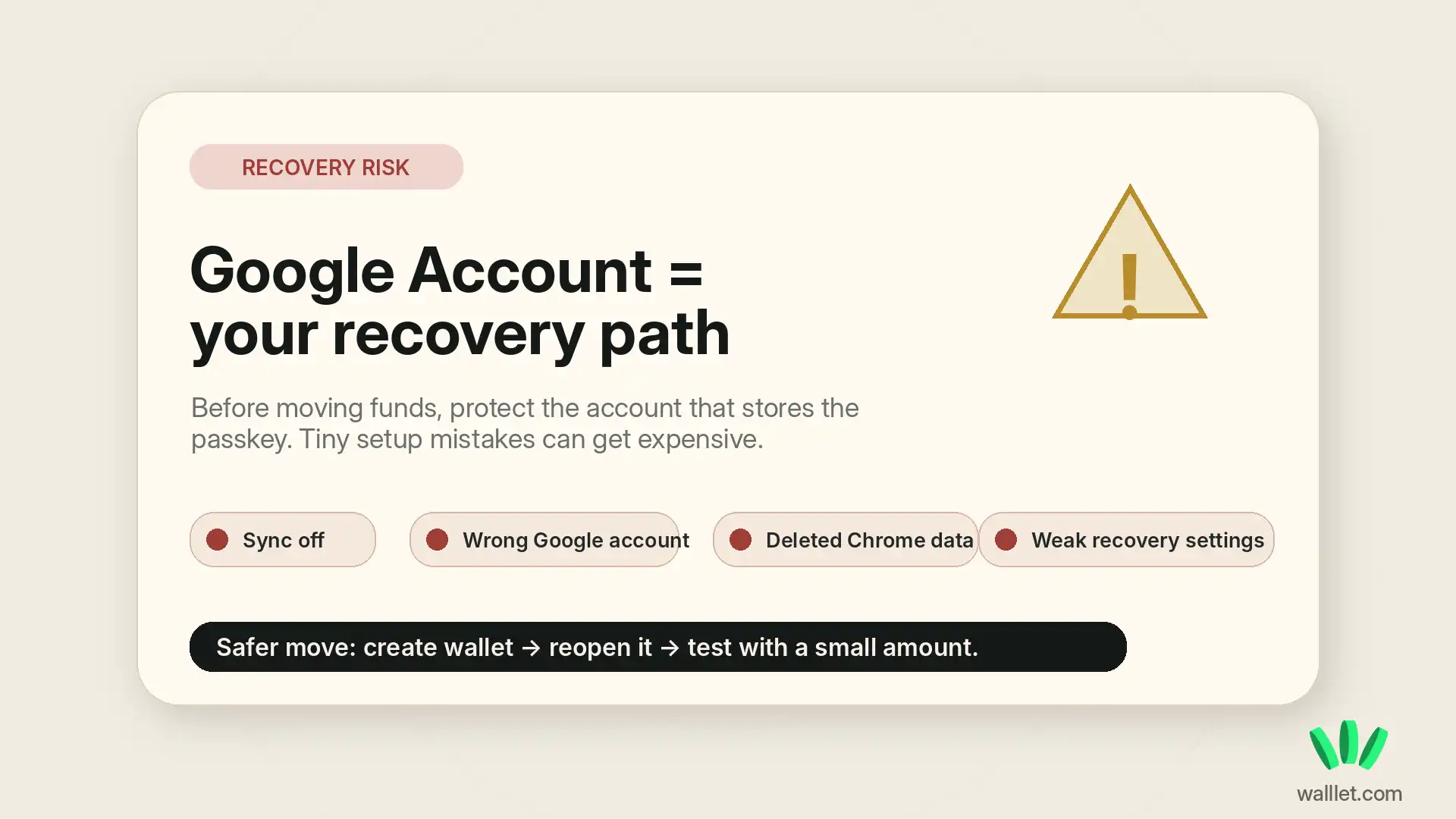
Passkey'inizi saklayan ya da senkronize eden Google Hesabına erişimi kaybederseniz cüzdan akışına erişimi de kaybedebilirsiniz. Senkronizasyonu kapatırsanız, Chrome verilerini silerseniz, neyin nerede saklandığını anlamadan oturumu kapatırsanız ya da kurtarma ayarlarını görmezden gelirseniz işler hızla can sıkıcı hale gelebilir.
Kriptonun küçük hataları dramatik hissettirme konusunda gerçek bir yeteneği var. Çok teatral. Hiç gereksiz. Bu yüzden cüzdanı oluşturmadan önce Google Hesabınızda şunlar olduğundan emin olun:
Güçlü bir şifre.
Çalışan bir kurtarma e-postası ya da telefon numarası.
iPhone'unuzda güvenli bir cihaz kilidi.
Chrome'da açık senkronizasyon.
Gerçekten anladığınız bir kurulum.
Erişim ve kurtarmanın nasıl çalıştığını anlamadan hiçbir cüzdana ciddi tutarlar taşımayın. Buna walllet.com, Chrome, Google Password Manager ve cihaz kilit açma yönteminiz de dahil.
iPhone'da Chrome ve Google Password Manager nasıl kurulur
App Store'dan Chrome'u yükleyin
iPhone'unuza Google Chrome'u indirin ve açın.
Chrome gerekir çünkü Safari sizi genellikle Apple'ın passkey sistemine yönlendirir. Burada tam olarak kaçınmaya çalıştığınız şey bu. İnsanlık küçük çözümlerle ayakta kalır.
Google Hesabınızla oturum açın
Chrome'u açın ve passkey'ler için kullanmak istediğiniz Google Hesabıyla oturum açın.
Uzun vadede gerçekten kontrol ettiğiniz bir hesap kullanın. Tek kullanımlık bir hesap değil. 2016'dan kalma kurtarma numarası olan rastgele eski bir Gmail hesabı değil. Lütfen.
Google Password Manager'ı kontrol edin
Chrome'da menüyü açın ve Şifre Yöneticisi'ne gidin.
Chrome sürümünüze göre passkey'ler, kayıtlı şifreler ya da otomatik passkey oluşturma ayarlarını görebilirsiniz. Chrome'un kimlik bilgilerini ve passkey'leri kaydetmesine izin verildiğinden emin olun.
Chrome senkronizasyonunu açık tutun
Chrome senkronizasyonu, kayıtlı kimlik bilgilerinizin Google Hesabınıza bağlı kalmasına yardım eder.
Sonradan önem kazanan sıkıcı kısım bu. Senkronizasyon kapalıysa passkey yedek yolunuz beklediğiniz gibi çalışmayabilir.
Chrome sorduğunda Face ID, Touch ID ya da şifre kullanın
Chrome ya da Google Password Manager onay istediğinde iPhone'unuzun biyometrik kilit açmasını ya da şifresini kullanın.
Bu yerel cihaz onayı passkey deneyiminin bir parçasıdır.
Apple ID 2FA olmadan walllet.com passkey'inizi oluşturabilir misiniz?
Evet. Chrome ve Google Password Manager kullanarak Apple ID iki faktörlü kimlik doğrulamayı açmadan walllet.com passkey'inizi oluşturabilirsiniz.
iPhone'unuzda Chrome'da walllet.com'u açın ve cüzdan oluşturmaya başlayın. iOS sizden Apple'ın passkey sistemini kullanmanızı isterse, mümkünse başka bir yöntem seçin. Google Password Manager ya da Chrome seçeneğini seçin. Sonra Face ID, Touch ID ya da cihaz şifrenizle onaylayın.
Oluşturulduktan sonra passkey Google Password Manager'da saklanmalıdır.
Sonuç: Apple ID 2FA'ya dayanmadan walllet.com cüzdanınızı oluşturup kullanabilirsiniz.
Bu, kurulumu risksiz yapmaz. Sadece ana bağımlılığı Apple'ın iCloud Anahtar Zinciri'nden Google Password Manager'a taşır. Bazı kullanıcılar için daha sade. Yine de korumanız gereken bir şey.
Ürünün genel bağlamını istiyorsanız walllet.com nedir? yazısını okuyun. walllet.com'un kullanıcıları eski seed phrase kurulumuna zorlamadan passkey'leri, biyometriyi ve seed phrase'siz self-custody'yi nasıl kullandığını açıklar.
walllet.com cüzdanınızı oluşturduktan sonra neleri kontrol etmeli
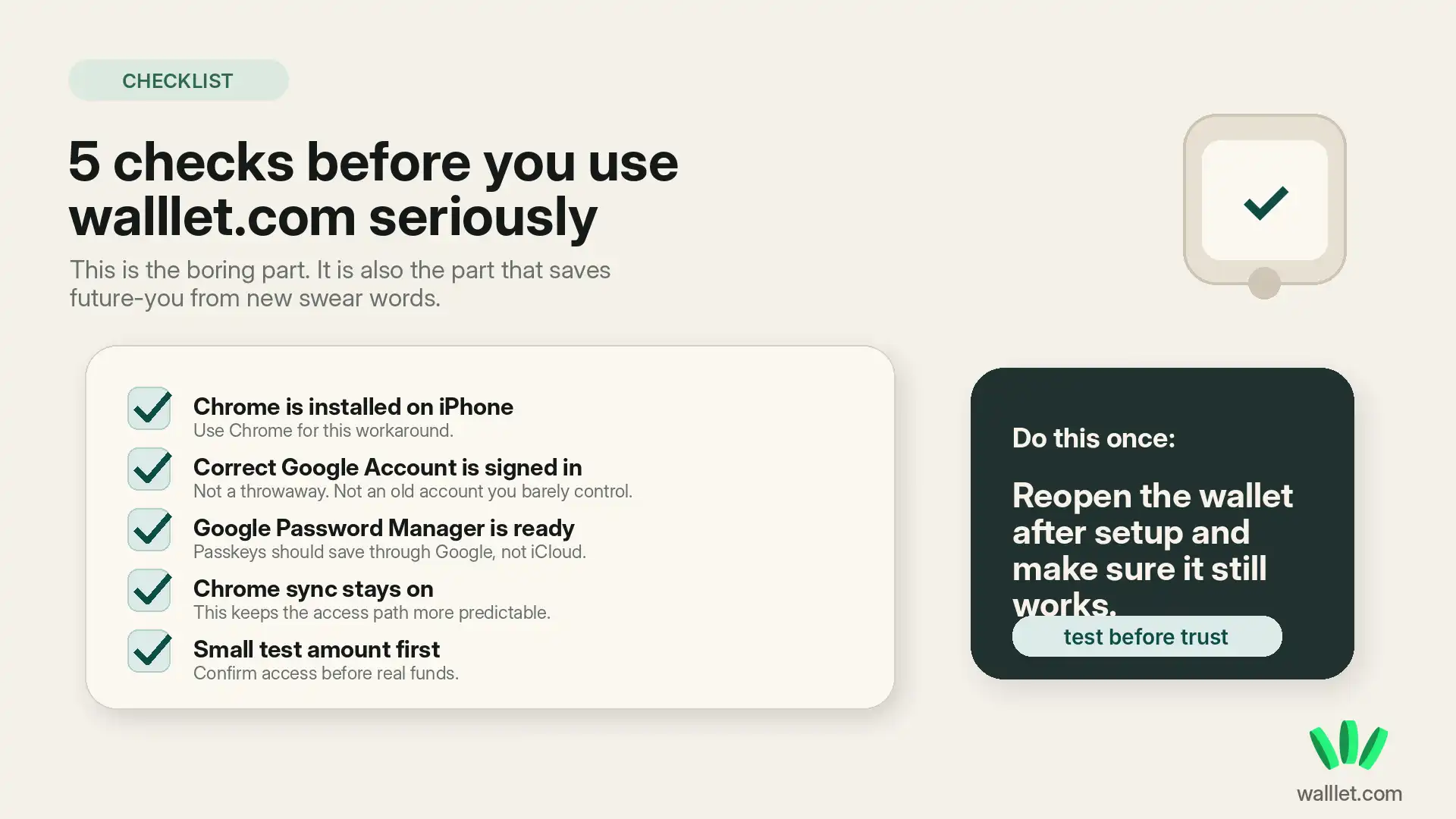
Passkey oluşturulduktan sonra, cüzdanı ciddi şekilde kullanmadan önce birkaç küçük kontrol yapın.
Birincisi, walllet.com'u Chrome'da yeniden açıp aynı cüzdana erişebildiğinizi doğrulayın.
İkincisi, Google Hesabınızda hâlâ oturumun açık ve senkronizasyonun aktif olduğunu kontrol edin.
Üçüncüsü, Google Hesabı kurtarma seçeneklerinizi güvenli bir yere kaydedin. Herkese açık bir notta değil. “önemli şeyler” adlı bir ekran görüntüsü klasöründe değil. İnsanlık yine kendi sınırlarını test ediyor.
Dördüncüsü, önce sadece küçük bir test tutarı gönderin. Bir borsadan kripto taşıyorsanız, Binance'ten bir cüzdana kriptoyu güvenle taşıma rehberi yanlış ağ felaketlerini önleyen kontrolleri anlatır.
Bu kurulum ne zaman mantıklı
iPhone'da walllet.com'u denemek istiyorsanız ve Apple ID 2FA'yı açmak istemiyorsanız bu kurulum mantıklıdır.
Zaten Chrome ve Google Password Manager'ı ana kimlik bilgisi sisteminiz olarak kullanıyorsanız da mantıklıdır.
Google hesaplarını sık değiştiriyorsanız, Chrome senkronizasyonunu kapalı tutuyorsanız, Google kurtarma ayarlarınızı güncel tutmuyorsanız ya da passkey'inizin nerede saklandığını güvenle açıklayamıyorsanız en iyi kurulum olmayabilir.
Sonuncusu önemli. Bir cüzdan kurulumu ancak sonradan kurtarabiliyorsanız işe yarar.
Kaçınılması gereken yaygın hatalar
Passkey'i bir Google Hesabıyla oluşturup sonra Chrome'a başka bir hesapla girerek her şeyin sadık bir golden retriever gibi peşinizden sihirle gelmesini beklemeyin.
Kayıtlı kimlik bilgilerine ve passkey'lere ne olacağını anlamadan Chrome verilerini silmeyin.
Passkey yolunuz kaybolursa walllet.com'un erişiminizi sıfırlayabileceğini varsaymayın. Self-custody'de kurtarmanın sınırları vardır. Güzel bir özgürlük. Keskin kenarlar.
Kurulumdan hemen sonra büyük tutarlar taşımayın. Önce test edin.
Genel cüzdan güvenliği alışkanlıkları için cüzdan güvenliği için en iyi uygulamalar rehberi faydalı bir sonraki okumadır.
Son söz
walllet.com'u iPhone'da Apple ID iki faktörlü kimlik doğrulamayı açmadan kullanabilirsiniz. Chrome kullanın. Google'da oturum açın. Google Password Manager'ı ve senkronizasyonu çalışır tutun. Passkey'inizi bu yoldan oluşturun. Sonra durun.
Erişimi kontrol edin. Kurtarmayı anlayın. Küçük başlayın.
İlgili yazılar
Kripto ve Web3: Cüzdanlar, ağlar ve güvenlik
CEX olmadan kripto takası: Cüzdan tabanlı daha güvenli yol
WalletConnect güvenlik rehberi: DEX'lere körü körüne imzalamadan bağlanın
Apple passkey'leri ve cüzdanlar: iCloud Anahtar Zinciri self-custody'yi nasıl daha güvenli yapar
