لا تريد تفعيل التحقق بخطوتين على Apple ID؟
خبر جيد: ما زال بإمكانك استخدام passkey على iPhone، لكن ليس عبر نظام Apple. بدلًا من ذلك، ستحتاج إلى حساب Google وGoogle Password Manager عبر تطبيق Chrome على iOS. إليك كيف يعمل ذلك.
باختصار
يمكنك استخدام walllet.com على iPhone دون تفعيل المصادقة الثنائية لـ Apple ID. الحل بسيط: أنشئ passkey لـ walllet.com عبر Chrome على iOS واحفظه في Google Password Manager.
الجزء المهم: يصبح حساب Google هو مسار الاسترداد والمزامنة لهذا الـ passkey. لذا احمِه جيدًا. كلمة مرور قوية. طرق استرداد. المزامنة مفعّلة. ورجاءً، لا فوضى.
لا تريد تفعيل المصادقة الثنائية على Apple ID؟
هذا مفهوم. بعض الناس لا يريدون تغيير إعدادات أمان حساب Apple لمجرد تجربة محفظة. الخبر الجيد: ما زال بإمكانك إنشاء passkey لـ walllet.com واستخدامه على iPhone. عليك فقط تجنّب مسار iCloud Keychain واستخدام Google Password Manager عبر Chrome بدلًا منه.
إذا كانت مفاتيح passkey جديدة عليك، فدليل ما هي محفظة passkey يشرح الفكرة الأساسية أولًا. وإذا كان قلقك الحقيقي هو أمان المحافظ دون عبارة استرداد، فاقرأ هل المحافظ دون عبارة استرداد آمنة؟ قبل نقل مبالغ مهمة. سلوك عاقل. ونوع نادر.
لماذا تطلب Apple المصادقة الثنائية عند استخدام passkey
على iPhone، تُحفظ مفاتيح passkey عادةً وتُزامَن عبر iCloud Keychain. وتقول Apple إن iCloud Keychain يتطلب المصادقة الثنائية عند استخدام حساب Apple لمفاتيح passkey. يمكنك قراءة شرح Apple هنا: حول أمان مفاتيح passkey.
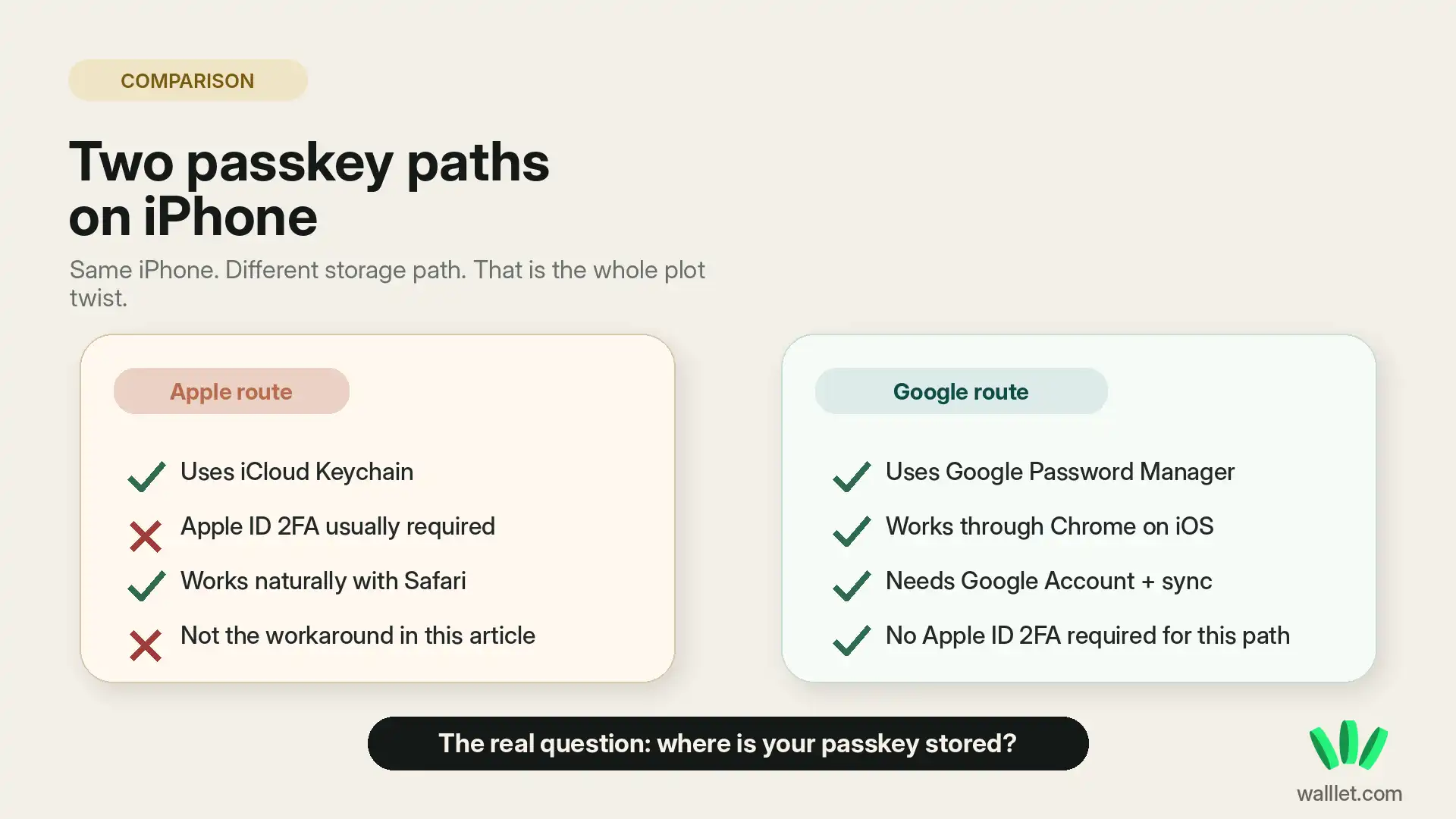
لذا إذا لم تكن المصادقة الثنائية مفعّلة على Apple ID، فقد لا يكون iCloud Keychain متاحًا لإنشاء مفاتيح passkey ومزامنتها.
هذا لا يعني أن passkey مستحيل على iPhone. بل يعني أنك تحتاج إلى مدير passkey مختلف.
الحل: استخدم Google Password Manager في Chrome
بدلًا من حفظ الـ passkey عبر iCloud Keychain، يمكنك حفظه عبر Google Password Manager في Chrome.
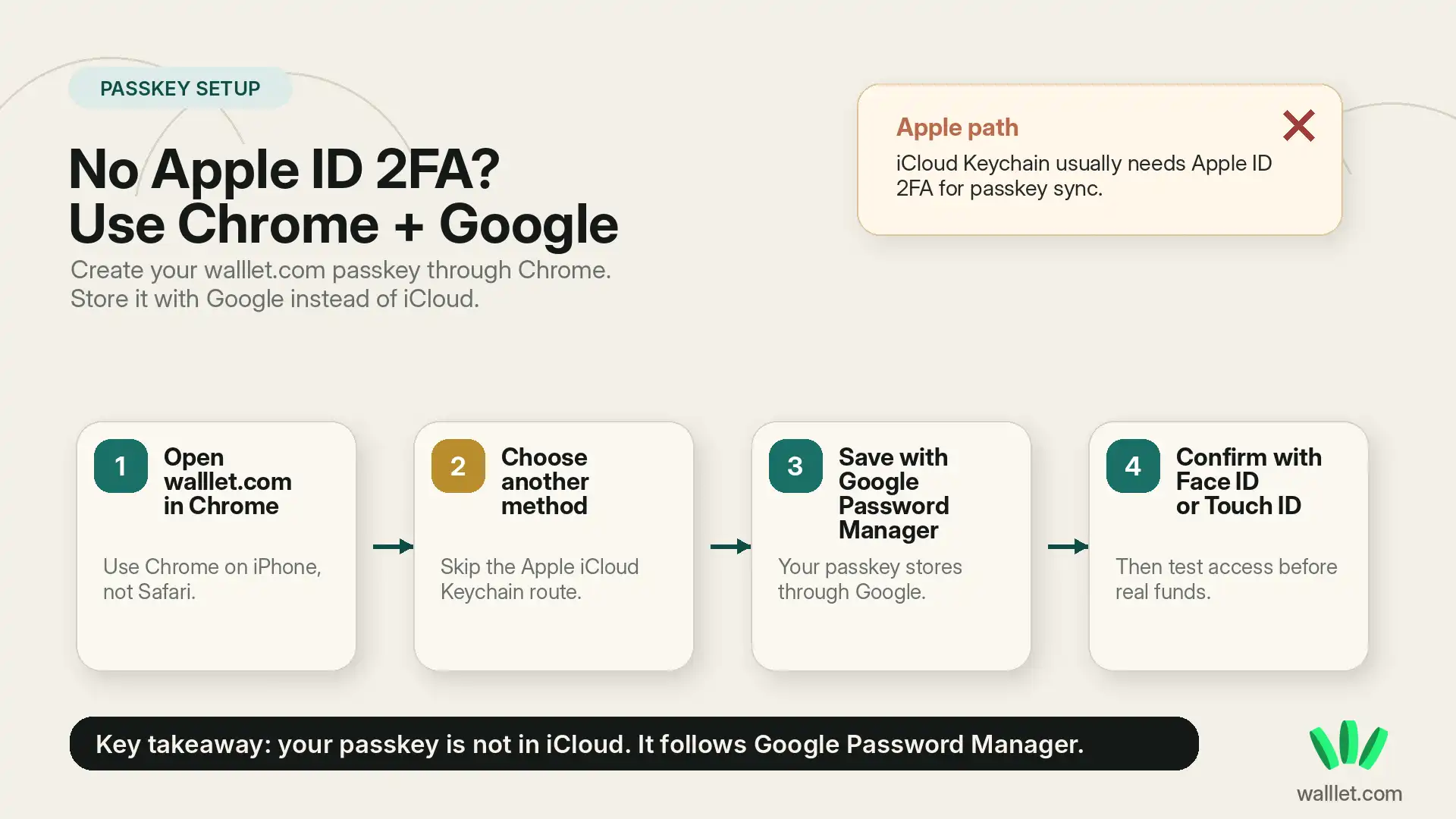
تشرح صفحة مساعدة Chrome من Google كيفية إدارة مفاتيح passkey على iPhone وiPad هنا: إدارة مفاتيح passkey في Chrome. لهذا الإعداد تحتاج إلى:
تثبيت Chrome على iPhone.
حساب Google مسجّل الدخول داخل Chrome.
توفر Google Password Manager في Chrome.
تفعيل المزامنة، ليبقى الـ passkey متاحًا عبر حساب Google.
Face ID أو Touch ID أو رمز مرور iPhone لتأكيد عملية الـ passkey.
هذا مهم لأن الـ passkey سيكون في Google Password Manager، لا في iCloud Keychain. مسار مختلف. ومسؤولية مختلفة.
إذا غيّرت هاتفك لاحقًا، أو فقدته، أو أعدت تثبيت التطبيق، فإن الاسترداد يعتمد على بقاء مسار الـ passkey هذا. يستحق مقال استرداد محفظة walllet.com على هاتف جديد أو مفقود القراءة قبل أن تعتبر أي إعداد «منتهيًا».
قبل أن تبدأ، افهم المقايضة
هذه الطريقة تحل مشكلة واحدة: لا تحتاج إلى تفعيل المصادقة الثنائية لـ Apple ID.
وتخلق مسؤولية واحدة: حساب Google أصبح مهمًا جدًا.
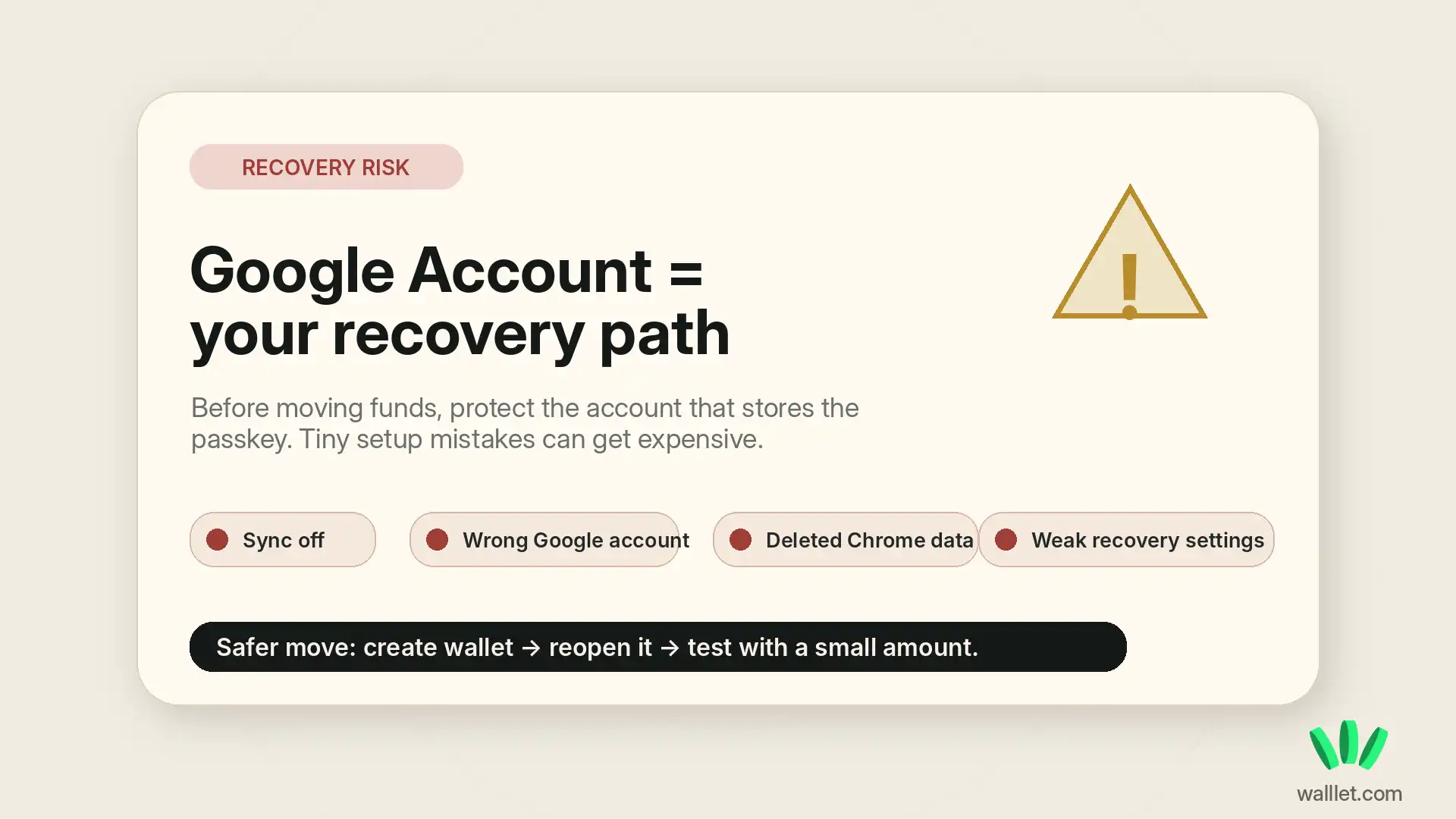
إذا فقدت الوصول إلى حساب Google الذي يحفظ الـ passkey أو يزامنه، فقد تفقد الوصول إلى المحفظة. وإذا أوقفت المزامنة، أو حذفت بيانات Chrome، أو سجّلت الخروج دون فهم ما يُحفظ وأين، أو تجاهلت إعدادات الاسترداد، فقد تصبح الأمور مزعجة بسرعة.
للكريبتو موهبة حقيقية في جعل الأخطاء الصغيرة تبدو دراماتيكية. مسرحية جدًا. وغير ضرورية إطلاقًا. لذا قبل إنشاء المحفظة، تأكد أن حساب Google لديه:
كلمة مرور قوية.
بريد استرداد أو رقم هاتف يعمل.
قفل جهاز آمن على iPhone.
مزامنة مفعّلة في Chrome.
إعداد تفهمه فعلًا.
لا تنقل مبالغ مهمة إلى أي محفظة حتى تفهم كيف يعمل الوصول والاسترداد. وهذا يشمل walllet.com وChrome وGoogle Password Manager وطريقة فتح قفل جهازك.
كيف تُعدّ Chrome وGoogle Password Manager على iPhone
ثبّت Chrome من App Store
نزّل Google Chrome على iPhone وافتحه.
تحتاج إلى Chrome لأن Safari عادةً يوجّهك نحو نظام passkey الخاص بـ Apple. وهذا بالضبط ما تحاول تجنبه هنا. البشرية تنجو بالحلول الصغيرة.
سجّل الدخول إلى حساب Google
افتح Chrome وسجّل الدخول بحساب Google الذي تريد استخدامه لمفاتيح passkey.
استخدم حسابًا تتحكم فيه فعلًا على المدى الطويل. ليس حسابًا مؤقتًا. وليس حساب Gmail قديمًا عشوائيًا برقم استرداد من 2016. رجاءً.
تحقق من Google Password Manager
في Chrome، افتح القائمة وانتقل إلى مدير كلمات المرور.
حسب إصدار Chrome، قد ترى إعدادات لمفاتيح passkey أو كلمات المرور المحفوظة أو الإنشاء التلقائي لمفاتيح passkey. تأكد أن Chrome مسموح له بحفظ بيانات الاعتماد ومفاتيح passkey.
أبقِ مزامنة Chrome مفعّلة
تساعد مزامنة Chrome على إبقاء بيانات الاعتماد المحفوظة مرتبطة بحساب Google.
هذا هو الجزء الممل الذي يصبح مهمًا لاحقًا. إذا كانت المزامنة متوقفة، فقد لا يعمل مسار النسخ الاحتياطي للـ passkey كما تتوقع.
استخدم Face ID أو Touch ID أو رمز المرور عندما يطلب Chrome
عندما يطلب Chrome أو Google Password Manager التأكيد، استخدم البصمة أو رمز مرور iPhone.
هذا التأكيد المحلي على الجهاز جزء من تجربة passkey.
هل يمكنك إنشاء passkey لـ walllet.com دون المصادقة الثنائية لـ Apple ID؟
نعم. يمكنك إنشاء passkey لـ walllet.com دون تفعيل المصادقة الثنائية لـ Apple ID باستخدام Chrome مع Google Password Manager.
افتح walllet.com في Chrome على iPhone وابدأ إنشاء المحفظة. إذا طلب منك iOS استخدام نظام passkey الخاص بـ Apple، فاختر طريقة أخرى إن توفرت. اختر Google Password Manager أو خيار Chrome. ثم أكّد باستخدام Face ID أو Touch ID أو رمز مرور الجهاز.
بعد الإنشاء، يجب أن يُحفظ الـ passkey عبر Google Password Manager.
النتيجة: يمكنك إنشاء محفظة walllet.com والوصول إليها دون الاعتماد على المصادقة الثنائية لـ Apple ID.
هذا لا يجعل الإعداد خاليًا من المخاطر. بل ينقل الاعتماد الأساسي من iCloud Keychain إلى Google Password Manager. أبسط لبعض المستخدمين. لكنه ما زال شيئًا عليك حمايته.
إذا أردت السياق الأوسع للمنتج، فاقرأ ما هو walllet.com؟. يشرح كيف يستخدم walllet.com مفاتيح passkey والبصمة والحفظ الذاتي دون عبارة استرداد، دون إجبار المستخدمين على إعداد عبارة الاسترداد القديم.
ما الذي تتحقق منه بعد إنشاء محفظة walllet.com
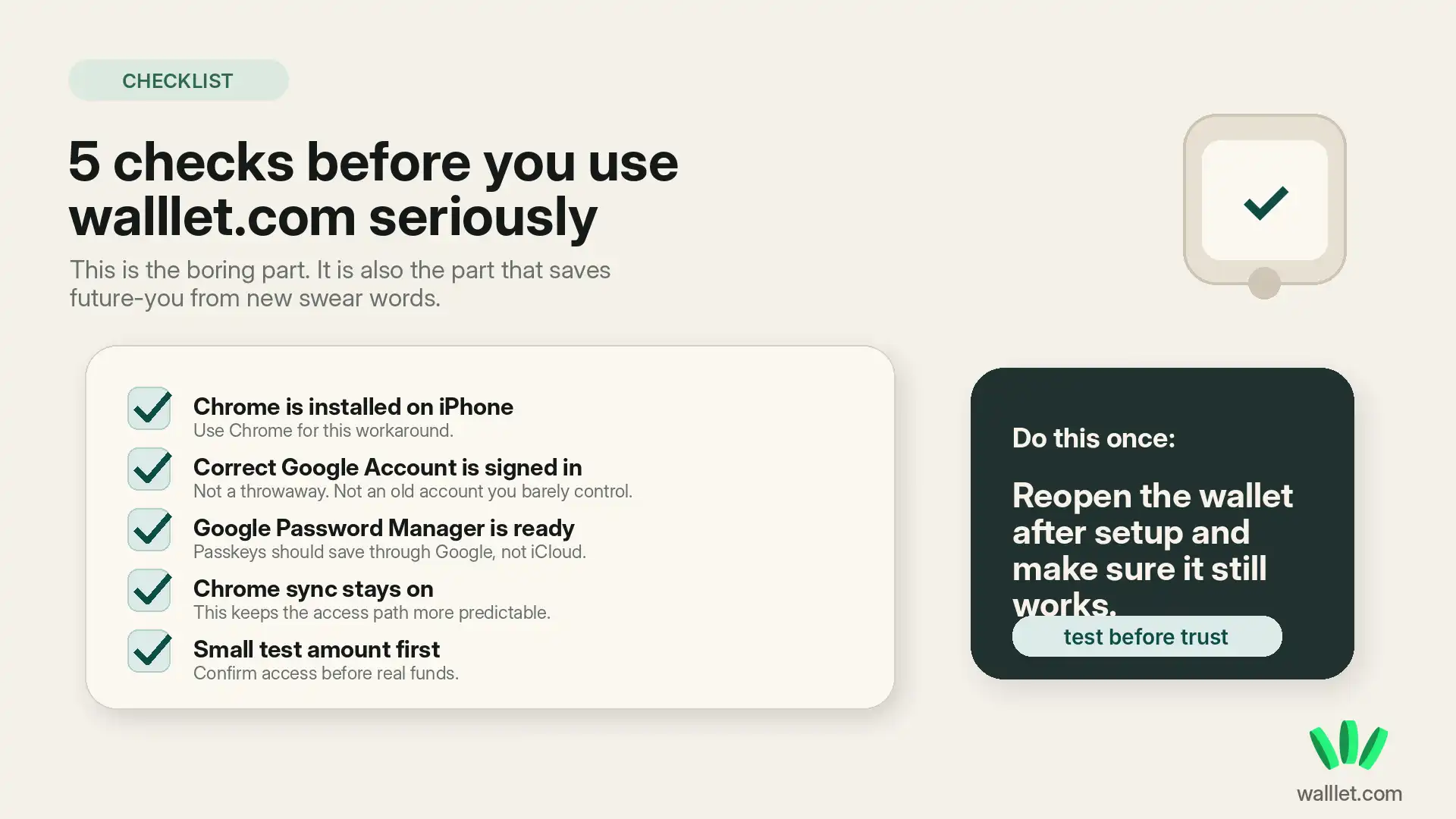
بعد إنشاء الـ passkey، أجرِ بعض الفحوصات الصغيرة قبل استخدام المحفظة بجدية.
أولًا، تأكد أنك تستطيع إعادة فتح walllet.com في Chrome والوصول إلى المحفظة نفسها.
ثانيًا، تحقق من أن حساب Google ما زال مسجّل الدخول وأن المزامنة ما زالت نشطة.
ثالثًا، احفظ خيارات استرداد حساب Google في مكان آمن. ليس في ملاحظة عامة. وليس في مجلد لقطات شاشة اسمه «أشياء مهمة». البشرية، مرة أخرى، تختبر حدودها.
رابعًا، أرسل مبلغًا تجريبيًا صغيرًا فقط أولًا. إذا كنت تنقل الكريبتو من منصة تداول، فإن دليل نقل الكريبتو من Binance إلى محفظة بأمان يشرح الفحوصات التي تمنع كوارث الشبكة الخاطئة.
متى يكون هذا الإعداد منطقيًا
يكون هذا الإعداد منطقيًا إذا أردت تجربة walllet.com على iPhone ولا تريد تفعيل المصادقة الثنائية لـ Apple ID.
ويكون منطقيًا أيضًا إذا كنت تستخدم Chrome وGoogle Password Manager أصلًا كنظامك الرئيسي لبيانات الاعتماد.
قد لا يكون الإعداد الأفضل إذا كنت تبدّل حسابات Google كثيرًا، أو تُبقي مزامنة Chrome متوقفة، أو لا تحدّث إعدادات الاسترداد في Google، أو لا تستطيع أن تشرح بثقة أين يُحفظ الـ passkey.
هذه النقطة الأخيرة مهمة. إعداد المحفظة لا يفيد إلا إذا استطعت استرداده لاحقًا.
أخطاء شائعة يجب تجنبها
لا تنشئ الـ passkey بحساب Google ثم تسجّل الدخول لاحقًا إلى Chrome بحساب آخر وتتوقع أن يتبعك كل شيء بسحر مثل كلب غولدن ريتريفر وفيّ.
لا تحذف بيانات Chrome إلا إذا فهمت ما سيحدث لبيانات الاعتماد ومفاتيح passkey المحفوظة.
لا تفترض أن walllet.com يستطيع إعادة تعيين وصولك إذا ضاع مسار الـ passkey. في الحفظ الذاتي، للاسترداد حدود. حرية جميلة. وحواف حادة.
لا تنقل مبالغ كبيرة مباشرة بعد الإعداد. جرّب أولًا.
لعادات أمان المحافظ عمومًا، دليل أفضل ممارسات أمان المحافظ قراءة تالية مفيدة.
كلمة أخيرة
يمكنك استخدام walllet.com على iPhone دون تفعيل المصادقة الثنائية لـ Apple ID. استخدم Chrome. سجّل الدخول إلى Google. أبقِ Google Password Manager والمزامنة تعملان. أنشئ الـ passkey عبر هذا المسار. ثم توقّف.
تحقق من الوصول. افهم الاسترداد. ابدأ صغيرًا.
هل أنت مستعد لتجربة walllet.com دون إعداد عبارة الاسترداد القديم؟ أنشئ محفظتك وجرّبها بهدوء أولًا.
اقرأ أيضًا
الكريبتو وWeb3: المحافظ والشبكات والأمان
مبادلة الكريبتو دون CEX: الطريقة الأكثر أمانًا عبر المحفظة
دليل أمان WalletConnect: اتصل بمنصات DEX دون توقيع أعمى
مفاتيح passkey من Apple والمحافظ: كيف يجعل iCloud Keychain الحفظ الذاتي أكثر أمانًامقالات ذات صلة
