عملاتك الرقمية ليست محبوسة داخل هاتفك القديم. السؤال الحقيقي هو: هل يبقى طريق وصولك سليماً بعد تغيير الهاتف؟ غيّرت هاتفك أو فقدته؟ ستتعرف في هذا المقال على طريقة الاستعادة في walllet.com، ومتى يمكن استعادة walllet الخاص بك، وما يجب فعله إذا سُرق جهازك.
إذا كنت تستخدم walllet.com واشتريت هاتفاً جديداً، فلن تحتاج عادةً إلى الاستيراد بعبارة استرداد (seed phrase). ما عليك سوى تسجيل الدخول على الجهاز الجديد بحساب Apple أو Google نفسه المرتبط بمفتاح passkey. وإذا فُقد هاتفك، تبقى أموالك على البلوك تشين (onchain). تعتمد الاستعادة على بقاء مسار النسخ الاحتياطي لـ passkey.
باختصار
تغيير الهاتف لا ينقل عملاتك الرقمية. أصولك تبقى على البلوك تشين، والسؤال هو: هل ما زلت تتحكم في بيانات الدخول التي تتيح لك الوصول إليها؟
في walllet.com، الطريق المعتاد ليس «الاستيراد بـ 12 كلمة»، بل استعادة الوصول عبر حساب Apple أو Google نفسه وإعداد passkey.
إذا سُرق هاتفك، فأمّن الجهاز أولاً عبر وضع الفقدان (Lost Mode) من Apple أو Find Hub من Google قبل أي خطوة أخرى.
إذا بدا رصيدك مفقوداً على الهاتف الجديد، فتحقق من العنوان والحساب المحدد والشبكة وطريقة عرض الرموز (tokens) قبل أن تفترض أن الوصول ضاع.
إذا فُقد الجهاز وفُقد معه المسار الوحيد الصالح للنسخ الاحتياطي لـ passkey، فلا يستطيع walllet إعادة تعيين مفاتيحك أو استعادتها نيابةً عنك. هذا هو ثمن الحفظ الذاتي (self-custody).
فقدان الهاتف يسبب ذعراً يدفع الناس إلى الضغط على الشيء الخطأ بسرعة. في عالم العملات الرقمية، يبدو هذا الذعر عادةً هكذا: «كيف أنقل محفظتي إلى هاتفي الجديد؟» أو «ضاع هاتفي، فهل ضاعت أموالي أيضاً؟» يبدوان سؤالاً واحداً، لكنهما في الحقيقة سؤالان. الأول عن الوصول، والثاني عن الخسارة الفعلية. وهما ليسا الشيء نفسه.
ذو صلة: أين تُحفظ عملاتك الرقمية فعلاً؟ شرح مبسّط للفرق بين المحفظة والبلوك تشين للمبتدئين
في المحفظة التقليدية التي تعتمد على عبارة الاسترداد، يعني «الاستيراد» عادةً كتابة الكلمات نفسها (12 أو 24 كلمة) على جهاز جديد. أما في walllet.com فالنموذج مختلف. walllet قائم على الحفظ الذاتي ولا يستخدم عبارة استرداد، لذا فالطريق المعتاد هو استعادة الوصول عبر passkey ومنظومة جهازك، لا لصق عبارة استرداد في تطبيق جديد. حتى دليل الانتقال من walllet يفصل بين «إنشاء عنوان جديد وتحويل الأصول» و«استيراد المفاتيح نفسها»، ولهذا تحديداً يستحق هذا الموضوع مقالاً خاصاً.

ما وضعك الفعلي؟
الوضع | ماذا يعني عادةً | أفضل خطوة تالية |
اشتريت هاتفاً جديداً وما زلت تتحكم في حساب Apple أو Google | على الأرجح أنت تستعيد الوصول، لا تنقل الأصول | سجّل الدخول إلى الحساب نفسه، وثبّت walllet، واستخدم خطوات passkey |
حذفت التطبيق بالخطأ | التطبيق هو ما اختفى، لا العملات الرقمية | أعد تثبيت التطبيق واستعد الوصول |
فُقد هاتفك أو سُرق، لكن مسار النسخ الاحتياطي لحسابك ما زال موجوداً | أموالك ما زالت على البلوك تشين، لكن عليك تأمين الجهاز القديم أولاً | اقفل الجهاز القديم أو امسحه، ثم جهّز الجديد |
يبدو رصيدك فارغاً على الهاتف الجديد | غالباً مشكلة في الشبكة أو الحساب أو عرض الرموز | تحقق من العنوان على مستكشف الكتل (block explorer) وراجع الشبكة المحددة |
ضاع هاتفك وفقدت أيضاً المسار الوحيد للنسخ الاحتياطي لـ passkey | هذه هي منطقة الخطر الحقيقية | قد تكون الاستعادة مستحيلة في نموذج الحفظ الذاتي |
يعتمد الوصول إلى walllet على جهاز جديد على حساب Apple أو Google نفسه وإعداد passkey، وتوضّح Google وApple أن مزامنة passkey تتم عبر Google Password Manager وiCloud Keychain. لا يخزّن walllet مفاتيحك الخاصة أو مفاتيح passkey على خوادمه.
أولاً، تذكّر هذا: عملاتك الرقمية ليست داخل الهاتف
هذه الفكرة البسيطة تحمي الناس من قرارات سيئة. عملاتك الرقمية لا تقبع داخل التطبيق كالصور في المعرض. البلوك تشين هو من يسجّل الملكية. وهاتفك مجرد مكان واحد تصل منه وتوافق على العمليات. لذلك إذا اختفى الهاتف، لا تختفي أصولك معه تلقائياً. المهم هو: هل ما زلت تملك طريقة صالحة لإثبات أنك صاحب التحكم؟
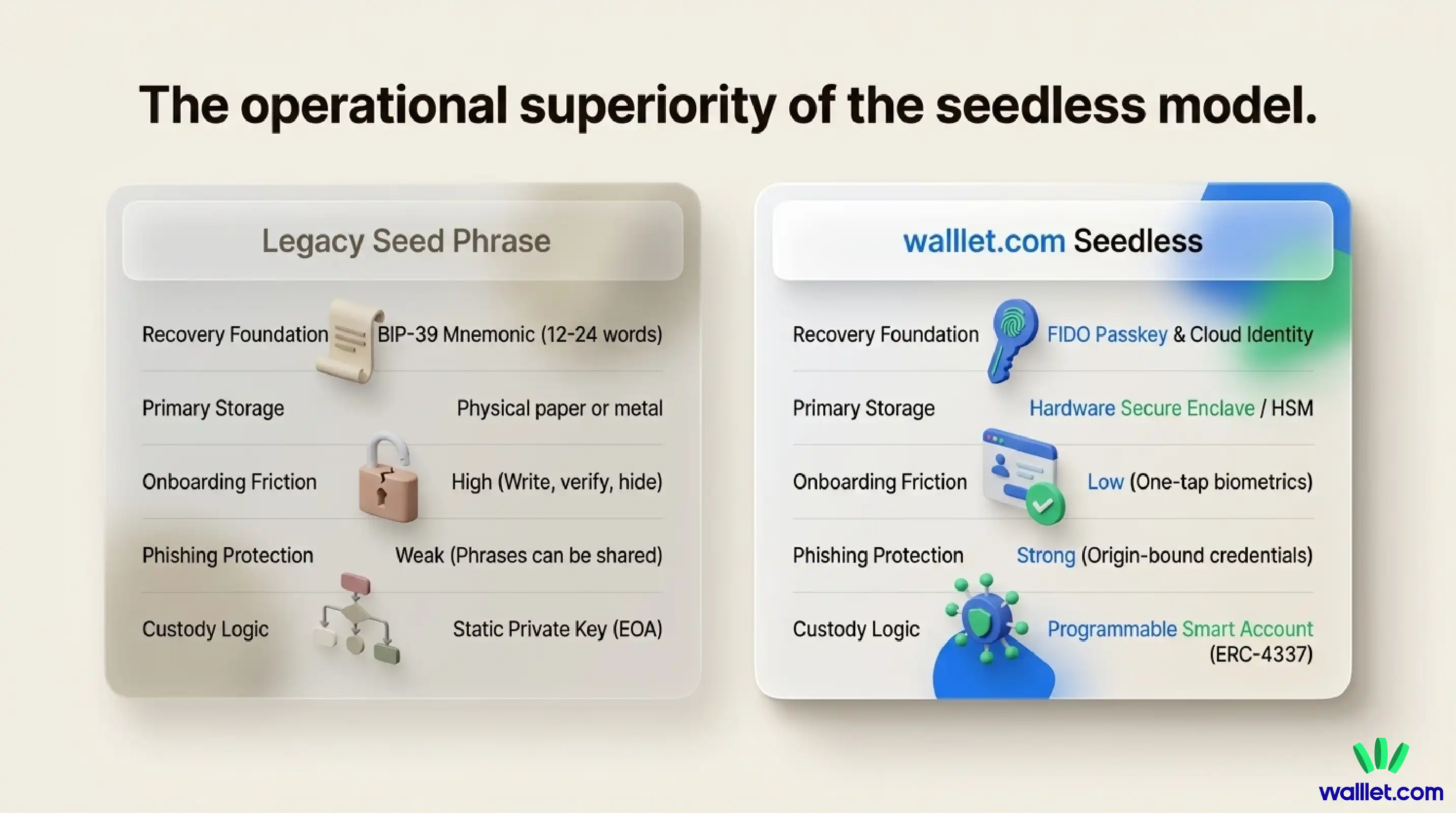
هذا الفرق مهم خصوصاً مع walllet.com، لأن المنتج مبني على تقليل عناء عبارة الاسترداد. الميزة: تجربة استعادة أبسط وأقرب للإنسان لكثير من المستخدمين. لكن الحقيقة أن للحفظ الذاتي حدوداً. إذا فقدت الجهاز وفقدت معه مسار بيانات الدخول الذي يمكنه استعادة passkey، فقد لا تجد أحداً تتصل به لإعادة تعيين سحرية.
ذو صلة: ما هو الوصول عبر passkey؟ كيف تجعل مفاتيح passkey التعامل مع العملات الرقمية أبسط وأكثر أماناً
كيف تستخدم walllet.com على هاتف جديد
إذا كان هاتفك القديم ما زال معك وأنت تنتقل إلى هاتف أحدث فقط، فالطريق أهدأ.
1. سجّل الدخول إلى حساب Apple أو Google نفسه
هذا هو أساس الاستعادة في walllet. على iPhone، العنصر المهم هو iCloud Keychain وتطبيق «كلمات السر» (Passwords). وعلى Android وChrome، يكون عادةً Google Password Manager. يمكن استخدام مفاتيح passkey المحفوظة على الأجهزة التي سجّلت الدخول إليها بالحساب نفسه، ويعتمد نموذج أمان passkey لدى Apple على iCloud Keychain وحمايات Apple Account مثل المصادقة الثنائية.
2. تأكد من أن مزامنة passkey مفعّلة فعلاً
هنا يفترض كثيرون بدلاً من أن يتحققوا. يذكر دليل إعداد iOS من walllet أن iCloud Keychain ومفاتيح passkey يجب أن تكون مفعّلة، ويذكر دليل Android من walllet أن الاستعادة على هاتف جديد تعتمد على تسجيل الدخول إلى الحساب نفسه مع تفعيل النسخ الاحتياطي أو المزامنة. وتشير Google أيضاً إلى أن مفاتيح passkey على Android تُنسخ احتياطياً بأمان وتُزامن بين الأجهزة عبر Google Password Manager.
3. ثبّت walllet من المصدر الرسمي واتبع خطوات تسجيل الدخول بـ passkey
لا تتعامل مع الأمر كأنه شاشة قديمة لاستيراد عبارة استرداد. تصف صفحة منتج walllet تجربة الجهاز الجديد هكذا: تسجّل الدخول على الجهاز الجديد فيُستعاد passkey الخاص بـ walllet عبر نظام بيانات الدخول في المنصة، دون عبارة استرداد. هذا وعد المنتج، وهذا ما يجب أن يتوقعه المستخدم.
4. تأكد من أنك في الحساب نفسه، لا في حساب جديد
هنا يقع كثيرون في ذعر لا مبرر له. إذا أنشأت حساباً جديداً بدلاً من استعادة الوصول إلى حسابك الحالي، فقد ترى عنواناً سليماً تماماً لكنه فارغ، فتظن أن أموالك اختفت. قارن عنوانك العام بمعاملة سابقة أو جهة اتصال محفوظة أو مستكشف كتل. إذا تطابق العنوان، فأنت في المكان الصحيح.
5. إذا بدا الرصيد خاطئاً، ابحث عن السبب قبل أن تقلق
الرصيد المفقود لا يعني غالباً حساباً مفقوداً. يشير دليل walllet لحل مشكلة عدم ظهور الرصيد إلى أربعة أسباب معتادة: عنوان خاطئ، أو شبكة خاطئة، أو حساب محدد خاطئ، أو رمز موجود على البلوك تشين لكنه غير معروض حالياً في التطبيق. ابدأ بمستكشف الكتل، فهو مصدر الحقيقة. ثم راجع الشبكة والحساب وظهور الرموز.
قبل أن تغيّر هاتفك
قبل تغيير الجهاز، تأكد من أنك تعرف أين يُحفظ passkey الخاص بك. حسب إعدادك، قد يديره:
Apple «كلمات السر» / iCloud Keychain
Google Password Manager
مدير كلمات مرور آخر مدعوم
قبل التخلص من جهازك القديم: 1. تأكد من أن passkey متاح 2. تأكد من أنك تستطيع الدخول إلى الحساب نفسه 3. جرّب تسجيل الدخول على الجهاز الجديد 4. احتفظ بجهازك القديم حتى يكتمل الانتقال
نقل walllet.com إلى iPhone جديد
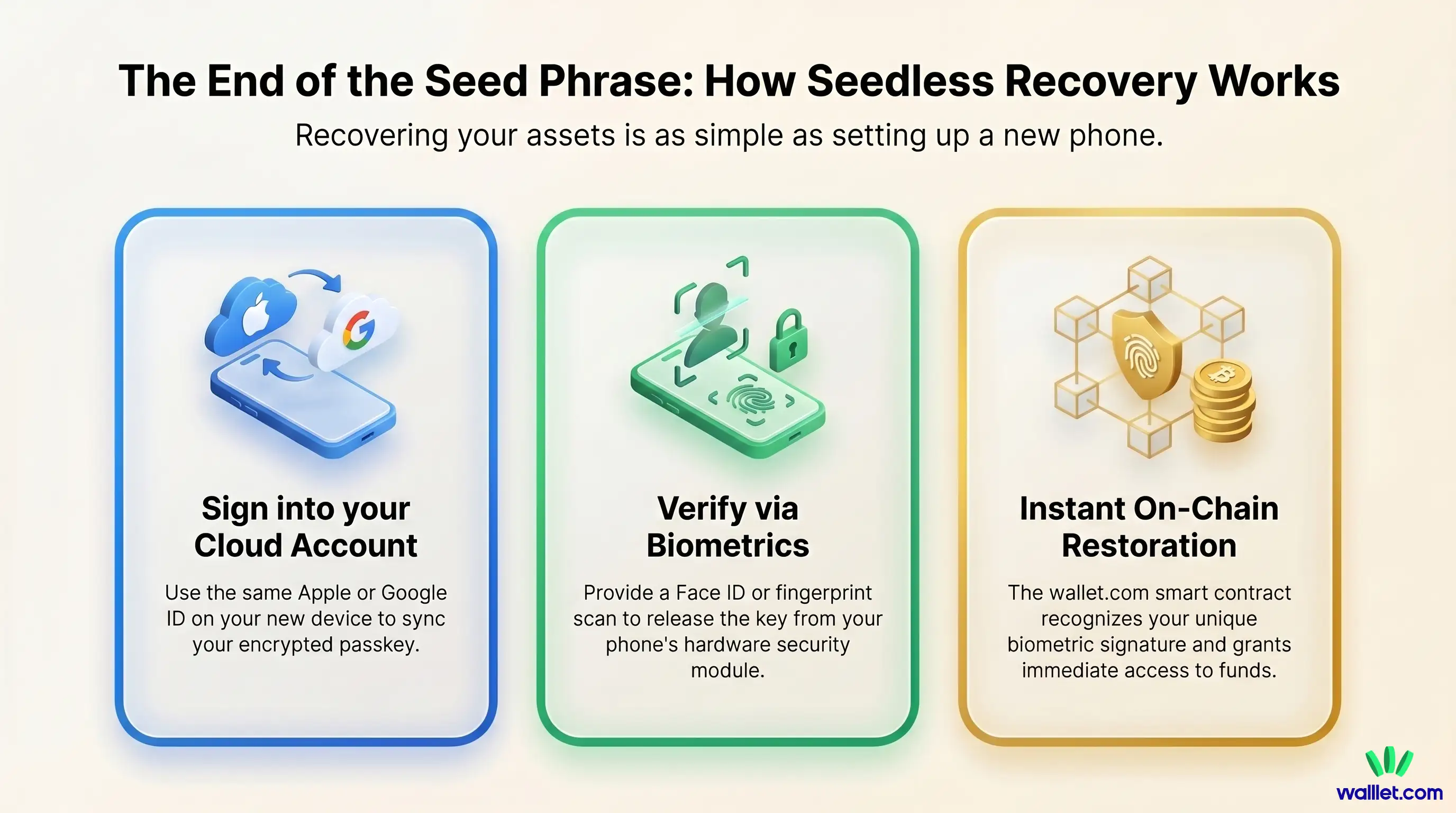
لمستخدمي منظومة Apple، يندمج نقل walllet.com إلى iPhone جديد في خطوات الاستعادة الأصلية في iOS. ولأن walllet.com غير احتجازي ولا يستخدم عبارة استرداد، فإن «الاستيراد» هو في الواقع إعادة ربط لبيانات الدخول المحفوظة في السحابة والمرتبطة بالعتاد.
متطلبات الاستعادة على iOS
لكي ينجح النقل، يجب أن تكون إعدادات معينة مفعّلة على الجهاز الأصلي. تشكّل هذه الإعدادات «مسار النسخ الاحتياطي» الذي يحل محل عبارة الاسترداد التقليدية.
iCloud Keychain: يجب أن يكون مفعّلاً لكي ينتقل passkey من الجهاز القديم إلى السحابة ثم إلى الجهاز الجديد.
المصادقة الثنائية (2FA): تشترط Apple تفعيل 2FA على Apple ID لحماية سلسلة المفاتيح وبيئة passkey.
نسخة iCloud الاحتياطية: رغم أن مفاتيح passkey تُزامن بشكل مستقل، فإن النسخة الاحتياطية الكاملة على iCloud تحفظ إعدادات التطبيق وحالته.
خطوات الاستعادة
بعد إخراج iPhone الجديد من علبته وتسجيل الدخول بـ Apple ID نفسه، اتبع هذه الخطوات:
التحقق من سلسلة المفاتيح: انتقل إلى الإعدادات > [اسم المستخدم] > iCloud > كلمات السر وسلسلة المفاتيح، وتأكد من تفعيل «مزامنة هذا الـ iPhone».
التثبيت: نزّل walllet.com من App Store.
التعرّف على الحساب: عند فتح التطبيق، يستعلم walllet.com من مدير كلمات المرور في iOS. ولأن passkey تمت مزامنته عبر iCloud، سيطلب النظام Face ID أو Touch ID لفتح الحساب.
وصول فوري: بعد التحقق الحيوي، يتعرّف العقد الذكي على التوقيع الصادر من عتاد الجهاز الجديد، وتظهر الأرصدة فوراً.
نقل walllet.com إلى جهاز Android جديد
تعمل منظومة Android بمنطق مشابه، لكنها تستخدم Google Password Manager أداةً رئيسية للمزامنة. يتوفر دعم passkey على الأجهزة التي تعمل بنظام Android 9 أو أحدث، ما يوفر توافقاً واسعاً مع مختلف الشركات المصنّعة.
إعدادات مستخدمي Android
تعتمد الاستعادة على Android على خدمة «الملء التلقائي من Google».
مزامنة حساب Google: يجب تسجيل الدخول إلى حساب Google مع تفعيل مزامنة «كلمات المرور ومفاتيح passkey».
قفل الشاشة: يجب تفعيل قفل شاشة آمن (بصمة أو وجه أو PIN)، لأنه مطلوب للموافقة على إخراج passkey من Google Password Manager.
النقل إلى Android خطوة بخطوة
تفعيل المزامنة: على الهاتف الجديد، سجّل الدخول بحساب Google نفسه المستخدم على الجهاز القديم.
إعداد الخدمة: انتقل إلى الإعدادات > Google > الملء التلقائي > الملء التلقائي من Google، وتأكد من أن الخدمة مفعّلة ومرتبطة بالحساب الصحيح.
تثبيت التطبيق: ثبّت walllet.com من Google Play Store.
المصادقة: سيطلب التطبيق استخدام passkey محفوظ. عندما تقدّم بصمتك أو مسح وجهك، يرسل Google Password Manager الإثبات التشفيري بأمان إلى العقد الذكي لـ walllet.com.
ماذا تفعل إذا فُقد هاتفك أو سُرق
هذا الطريق أقل راحة، لكنه ما زال ممكناً إذا كان مسار استعادة حسابك سليماً.
1. أمّن الهاتف فوراً
إذا كان iPhone، تنصح Apple بتحديد الجهاز كمفقود عبر iCloud في أسرع وقت. يقفل وضع الفقدان الجهاز ويساعد على منع أي شخص من إجراء تغييرات على Apple Account. وإذا كان Android، فبحسب Google يمكنك العثور على الجهاز أو تأمينه أو مسحه عن بُعد عبر Find Hub.
2. اجعل الساعة التالية ساعة أمان، لا رحلة بحث
الهاتف المفقود مشكلة وصول. راجع حساب Apple أو Google المرتبط بالجهاز. اتبع الإجراءات الرسمية للأجهزة المفقودة. وإذا احتجت إلى مسح الهاتف، فافعل ذلك عبر الأدوات الرسمية، لا عبر روابط عشوائية في الرسائل النصية أو البريد الإلكتروني. تحذّر Apple صراحةً من مشاركة رموز القفل أو كلمات المرور أو رموز التحقق مع أي شخص يدّعي أنه وجد الهاتف.
3. جهّز الهاتف الجديد بالحساب نفسه
بعد تأمين الجهاز القديم، تأتي مهمة الاستمرارية. سجّل الدخول إلى حساب Apple أو Google نفسه، واستعد مسار passkey، وثبّت walllet، وأكمل المصادقة كالمعتاد. يمكن استعادة مفاتيح passkey على جهاز Android جديد عبر الحساب نفسه، ويوضّح walllet أن الوصول من جهاز جديد مرتبط بحساب Apple أو Google نفسه.
4. تحقق من العنوان قبل أن تطمئن
الترتيب الصحيح هو: استعد الوصول، ثم تحقق من العنوان، ثم التقط أنفاسك. استخدم مستكشف كتل أو سجل معاملة قديمة لتتأكد من أنك ترى الحساب نفسه. إذا أظهر المستكشف أصولك على هذا العنوان، فالأموال لم تكن أصلاً «داخل» الهاتف المسروق.
ماذا لو لم يعد لديك مسار النسخ الاحتياطي لـ passkey؟
شروط walllet واضحة: لا يخزّن مفاتيحك الخاصة أو مفاتيح passkey أو عبارات الاسترداد على خوادمه. وشرحه لـ passkey مباشر بالقدر نفسه:
إذا فُقد الوصول إلى الجهاز وضاع معه مسار النسخ الاحتياطي لبيانات الدخول، فإن قواعد الحفظ الذاتي تبقى سارية. وهذا يعني أن الاستعادة قد تكون مستحيلة.
هذا لا يجعل walllet خطيراً بشكل خاص. بل يعني أن نقطة الضعف انتقلت إلى مكان آخر. في المحفظة التي تعتمد على عبارة الاسترداد، تكون نقطة الضعف غالباً عبارة استرداد ضائعة أو مكشوفة أو مسروقة بالتصيّد. أما في الوصول عبر passkey دون عبارة استرداد، فنقطة الضعف هي فقدان الوصول إلى الجهاز وإلى الحساب أو مسار بيانات الدخول القادر على استعادة passkey. فخ مختلف، والخطورة نفسها.
بالنسبة للمستخدمين الحقيقيين، قد تكون هذه المقايضة تحسناً كبيراً. عبارات الاسترداد أشبه بمتحف للأخطاء البشرية التي كان يمكن تجنبها. يزيل نموذج walllet كثيراً من هذا العناء، ويضع مكانه طريقة دخول حيوية مدمجة في الجهاز تعتمد على passkey، أقرب إلى برنامج حديث وآمن منها إلى حفظ تعويذة خزنة. لكن الإعداد لا يؤتي ثماره إلا إذا اعتنيت فعلاً بترتيبات الاستعادة.
الأمان الفوري للأموال
عند فقدان الهاتف أو سرقته، لا تكون الأصول في خطر فوري بسبب الجهاز نفسه. مفتاح passkey الخاص بـ walllet.com مقفل داخل وحدة الأمان في عتاد الجهاز، ولا يمكن الوصول إليه إلا بالتحقق الحيوي. لا يستطيع اللص ببساطة «فتح التطبيق» وسرقة الأموال؛ عليه تجاوز الحماية الحيوية المدمجة في الهاتف، وهذا أصعب بكثير من تخمين كلمة مرور بسيطة أو العثور على ورقة مخبأة.
كما أن الأصول موجودة على البلوك تشين ويحكمها عقد ذكي، لذا فالجهاز مجرد «جهاز تحكم عن بُعد» واحد لهذه الأصول. يبقى السجل مصدر الحقيقة، وتبقى الأرصدة آمنة ما دام الموقّع المعتمد (passkey) آمناً.
استعادة الوصول دون الجهاز
في منظومة walllet.com، الاستعادة تعني «استعادة الحساب». ولأن passkey محفوظ احتياطياً في سحابة Apple أو Google، فإن فقدان الهاتف لا يعني فقدان الوصول إلى الأبد.
الوصول إلى المنظومة: أول أولوية هي التأكد من أنك ما زلت تستطيع الدخول إلى حساب Apple أو Google الأساسي.
تجهيز جهاز جديد: بعد الحصول على هاتف جديد وتسجيل الدخول إلى الحساب السحابي، يُنزَّل passkey تلقائياً إلى العتاد الآمن في الجهاز الجديد.
إعادة الربط: افتح تطبيق walllet.com على الجهاز الجديد، وافتح passkey المتزامن ببياناتك الحيوية، لتستعيد التحكم الكامل في أصولك.
أكثر الأخطاء شيوعاً على الهاتف الجديد
الخطأ الأول هو استخدام الكلمة الخطأ ثم اتباع الطريق الخطأ. «الاستيراد» عادة من زمن عبارات الاسترداد. أما في walllet فالمفهوم الأكثر أماناً هو «استعادة الوصول على جهاز جديد».
الخطأ الثاني هو تسجيل الدخول إلى حساب Apple أو Google الخطأ. يبدو أبسط من أن يهم، ولهذا بالضبط يوقع الناس. إذا كان passkey المتزامن محفوظاً في حساب آخر، سيتعامل الهاتف الجديد معك كمستخدم جديد.
الخطأ الثالث هو الخلط بين «شاشة فارغة» و«حساب فارغ». كثير من حالات الرصيد المفقود هي في الحقيقة شبكة خاطئة أو حساب محدد خاطئ أو مشكلة في عرض الرموز. ومرة أخرى، مستكشف الكتل هو جهاز كشف الكذب الخاص بك.
الخطأ الرابع هو التسرّع بعد السرقة والوقوع في التصيّد. من يسرقون الهواتف، أو يترقبون هذه المواقف، يعرفون أن الذعر أرض خصبة. استخدم أدوات Apple أو Google الرسمية مباشرة. ولا تثق برسائل استعادة تصلك فجأة دون سبب.
walllet.com يبسّط طقوس عبارات الاسترداد القديمة
يجيب هذا المقال عن ثلاثة أسئلة حقيقية في وقت واحد:
«هل أستطيع استخدام walllet على هاتف جديد؟»
«ماذا يحدث إذا فقدت هاتفي؟»
«هل أحتاج إلى استيراد أي شيء؟»
هذا المزيج تحديداً هو ما يجعل المبتدئين يتجمّدون. وهنا أيضاً تصبح قصة منتج walllet مفيدة لا مجرد زينة. صُمّم walllet ليجعل العملات الرقمية أسهل للناس العاديين، فيستبدل قلق عبارة الاسترداد بمفاتيح passkey والبصمة الحيوية ونموذج استعادة أوضح يعتمد على الجهاز.
الخلاصة الواضحة: عندما تغيّر هاتفك، فالهدف ليس «نقل عملاتك». عملاتك لم تكن يوماً داخل الهاتف. الهدف هو استعادة مسار الوصول الصحيح، والتحقق من عنوان الحساب نفسه، والبقاء هادئاً بما يكفي كي لا تخلق مشكلة جديدة وأنت تحل الأولى. مع walllet.com، هذا الطريق أبسط من طقوس عبارات الاسترداد القديمة، لكن بشرط أن تحافظ على إعدادات الاستعادة في Apple أو Google سليمة.
نزّل walllet.com الآن وأعدّ حسابك بمفتاح passkey الآن، قبل أن تحتاج إلى الاستعادة تحت الضغط.

اقرأ أيضاً
أدلة walllet.com ومقارناته: اختر الطريق المناسب لأموالك
بدائل Wise في نيجيريا (2026): استقبل USD أو GBP أو EUR وحوّلها إلى النايرا
walllet.com مقابل Cleva في نيجيريا (2026): حساب USD وUpwork والرسوم والبطاقة والسحب النقدي
walllet.com مقابل Raenest في نيجيريا (2026): حساب USD والرسوم والبطاقة ومدفوعات NGN
