Özet
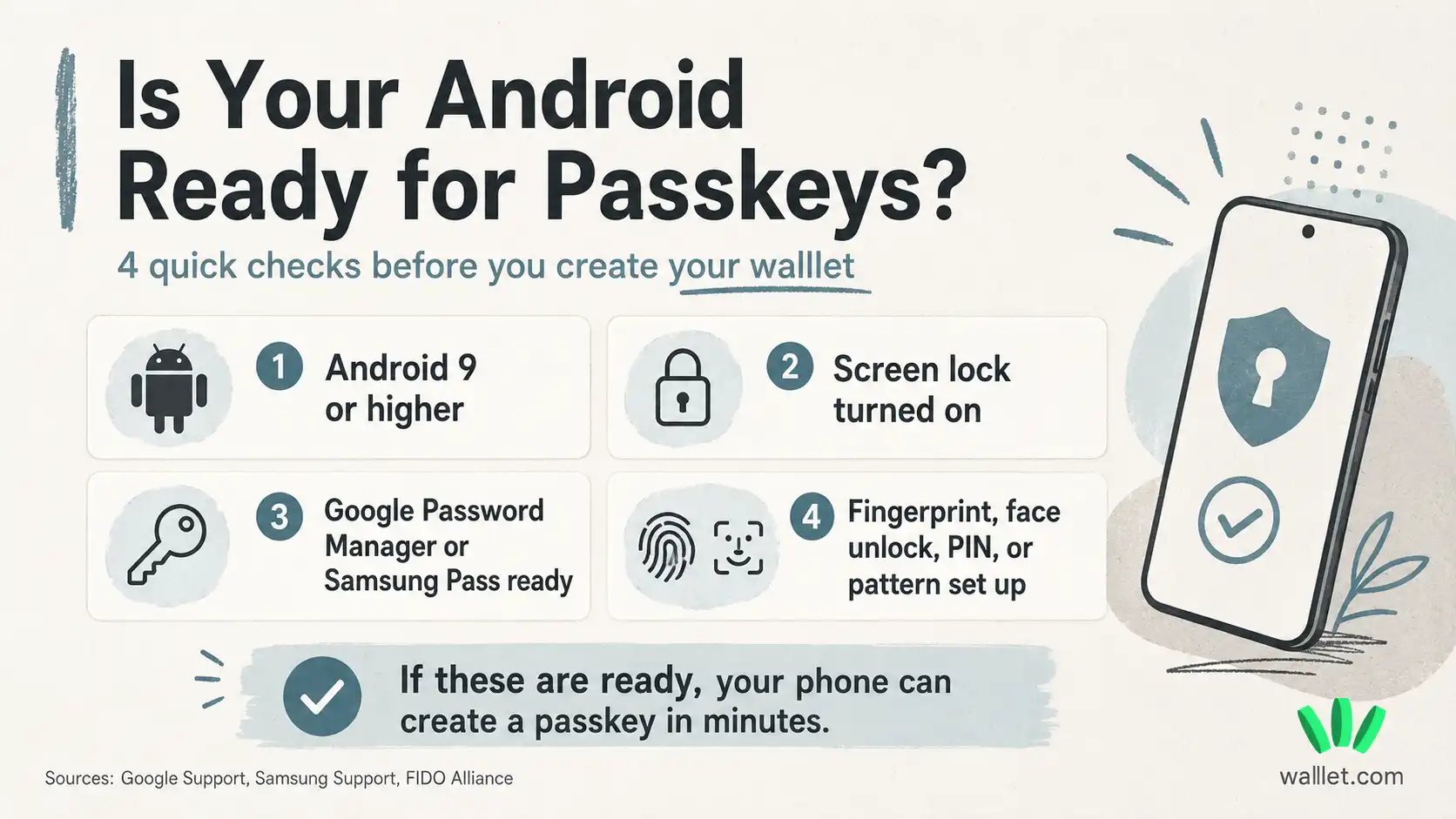
Android cihazınızda walllet.com oluşturmak için geçiş anahtarı oluşturup kaydedebilen bir Android telefona ihtiyacınız var. Genellikle bu, Android 9 veya üzeri bir sürüm, ekran kilidinin açık olması ve Google Şifre Yöneticisi veya Samsung Pass uygulamasının düzgün şekilde kurulmuş olması anlamına gelir.
Geçiş anahtarı, şifre veya kurtarma ifadesi (seed phrase) kullanmadan walllet.com oluşturmanızı ve buna erişmenizi sağlar. Telefonunuz parmak izi, yüz tanıma, PIN, desen veya başka bir ekran kilidi yöntemiyle kimliğinizi doğrular.
En önemli kısım: Yedekleme kurulumunuzu tam olarak anlamadan geçiş anahtarınızı silmeyin, Google veya Samsung hesabınızı kaldırmayın ya da telefonunuzu sıfırlamayın. Çoğu kişinin atladığı kısım tam olarak burasıdır. Tabii sonra işler karışır.
Geçiş anahtarı nedir?
Geçiş anahtarı, cihazınızda veya şifre yöneticinizde saklanan güvenli bir oturum açma kimlik bilgisidir. Şifre yazmak yerine, telefonunuzun kilidini açarken kullandığınız yöntemin aynısıyla erişim onaylarsınız.
Parmak izi, yüz tanıma, PIN veya desen.
Geçiş anahtarları arka planda açık anahtarlı şifreleme kullanır. Daha basit bir ifadeyle, uygulamanın şifre girmenize veya paylaşmanıza ihtiyacı yoktur. Cihazınız doğru kimlik bilgisine sahip olduğunu kendisi kanıtlar.
Kripto cüzdanları için bu durum çok önemlidir. Çünkü geçiş anahtarları, cüzdan oluşturmanın en stresli adımlarından birini ortadan kaldırır: İlk dakikadan itibaren bir kurtarma ifadesini bir kenara yazıp koruma zahmeti biter.
Daha kapsamlı bir açıklama isterseniz öncelikle geçiş anahtarı cüzdanı nedir ve nasıl çalışır başlıklı yazıyı okuyun. Android ayarları arasında kaybolmadan önce konunun mantığını kavramanıza yardımcı olur.
Başlamadan önce
Android cihazınızda geçiş anahtarı ile walllet.com oluşturmak için telefonunuzda şunların bulunduğundan emin olun:
Android 9 veya üzeri bir sürüm, açık bir ekran kilidi, cihazınız destekliyorsa kurulmuş parmak izi veya yüz tanıma ve kullanmak istediğiniz kimlik bilgisi yöneticisine bağlı bir Google ya da Samsung hesabı.
Google, Android geçiş anahtarlarının Google Şifre Yöneticisi'ne kaydedilebileceğini ve aynı Google Hesabı ile oturum açılmış cihazlar arasında senkronize edilebileceğini belirtir. Google'ın resmi geçiş anahtarı kılavuzuna buradan göz atabilirsiniz: Android'de Chrome'da geçiş anahtarlarını yönetme.
Genel olarak kripto cüzdanı kullanmaya yeni başladıysanız yeni başlayanlar için en iyi kripto cüzdanı hakkındaki bu kılavuzu önceden okumanızda fayda var. Gerçek paranızı bir yere yatırmadan önce nelerin önemli olduğunu açıklar. İnsanları pahalı hatalardan kurtaran, sıkıcı ama son derece faydalı bir adım.
Google Şifre Yöneticisi ile Android'de geçiş anahtarları nasıl etkinleştirilir?
Çoğu Android telefonda en kolay yol Google Şifre Yöneticisi'ni kullanmaktır.
Telefonunuzun Ayarlar bölümünü açın.
Google seçeneğine gidin.
Otomatik Doldur öğesine dokunun.
Google ile Otomatik Doldur'u seçin.
Google Şifre Yöneticisi'ni açın.
Kullanmak istediğiniz Google Hesabı ile oturum açtığınızdan emin olun.
Ardından telefonunuzun ekran kilidinin açık olduğunu kontrol edin. Cihazınıza bağlı olarak bu bir PIN, desen, şifre, parmak izi veya yüz tanıma olabilir.
Bu adımlar tamamlandığında, bir uygulama istediğinde telefonunuz geçiş anahtarı oluşturup kaydedebilecektir.
Burada kontrol etmeniz gereken en temel şey basittir: Gerçekten kullanmaya devam etmeyi planladığınız Google Hesabını seçin. Cüzdan geçiş anahtarınızı bir hesap altında oluşturup daha sonra dikkatsizce hesap değiştirirseniz erişim kurtarma süreci can sıkıcı hale gelebilir, hatta cüzdanınızı tamamen kaybedebilirsiniz.
Samsung telefonlarda geçiş anahtarları nasıl etkinleştirilir?
Samsung Galaxy telefonlarda; telefon modelinize, One UI sürümünüze ve tercih ettiğiniz şifre yöneticisi ayarlarına bağlı olarak Samsung Pass kullanabilirsiniz.
Ayarlar'ı açın.
Güvenlik ve gizlilik öğesine dokunun.
Diğer güvenlik ayarları bölümüne gidin.
Samsung Pass'i açın.
Samsung hesabınızda oturum açın.
Sorulduğunda parmak izi, yüz tanıma, PIN, desen veya şifre kurulumunu yapın.
Ardından tekrar Ayarlar'a gidin.
Genel yönetim seçeneğini açın.
Şifreler, geçiş anahtarları ve otomatik doldurma öğesine dokunun.
Tercih ettiğiniz hizmeti seçin. Samsung Pass kullanmak istiyorsanız Samsung Pass'in seçili olduğundan emin olun.
Android menü adlarını değiştirmeyi sevdiği için menüleriniz biraz farklı görünüyorsa Samsung'un kendi kurulum kılavuzuna göz atabilirsiniz: Samsung Pass kurulumu ve kullanımı.
Bazı yeni Samsung telefonlarda Samsung Pass, Samsung Wallet içinde yer alabilir. Mantık aynıdır: Telefonunuzun geçiş anahtarı oluşturup kaydedeceği bir alana ve aktif bir güvenli kilit açma yöntemine ihtiyacı vardır.
Android'de kurtarma ifadesi olmadan walllet.com oluşturabilir misiniz?
Evet. walllet.com ile geçiş anahtarı kullanmanın temel amacı zaten budur.
walllet.com uygulamasını açıp cüzdanınızı oluşturmaya başladığınızda, Android telefonunuz sizden bir geçiş anahtarı oluşturmanızı isteyecektir. Bunu telefonunuzun kilit açma yöntemiyle onaylarsınız. Genellikle parmak izi, yüz tanıma, PIN veya desen kullanılır.
Ardından, kurulum sırasında 12 kelimelik bir kurtarma ifadesi yazmanıza gerek kalmadan walllet.com cüzdanınız oluşturulur.
Bu sistem yine de gözetimsiz (self-custodial) bir yapıdır. Erişim sorumluluğu tamamen sizdedir. walllet.com geçiş anahtarınızı sizin adınıza saklamaz ve Ayarlar'da yaptığınız bir değişiklik nedeniyle anahtarı kaybettiğinizde bunu sizin için kurtaramaz. Gözetimsiz cüzdanlar size tam kontrol verir, kontrolün de sorumlulukları vardır.
Daha fazla bilgi için gözetimsiz cüzdanlar ile borsa cüzdanları karşılaştırmasını okuyun. Kendi cüzdanınızı kontrol etmenin, varlıkları borsada bırakmaktan neden farklı olduğunu açıklar.
Android'de kurtarma ifadesiz cüzdan kurulumunun nasıl yapıldığını merak mı ediyorsunuz? Gerçek fon aktarmadan önce walllet.com uygulamasını telefonunuzda açıp geçiş anahtarı tabanlı oluşturma sürecini deneyimleyebilirsiniz: Android geçiş anahtarlarıyla walllet.com'u keşfedin
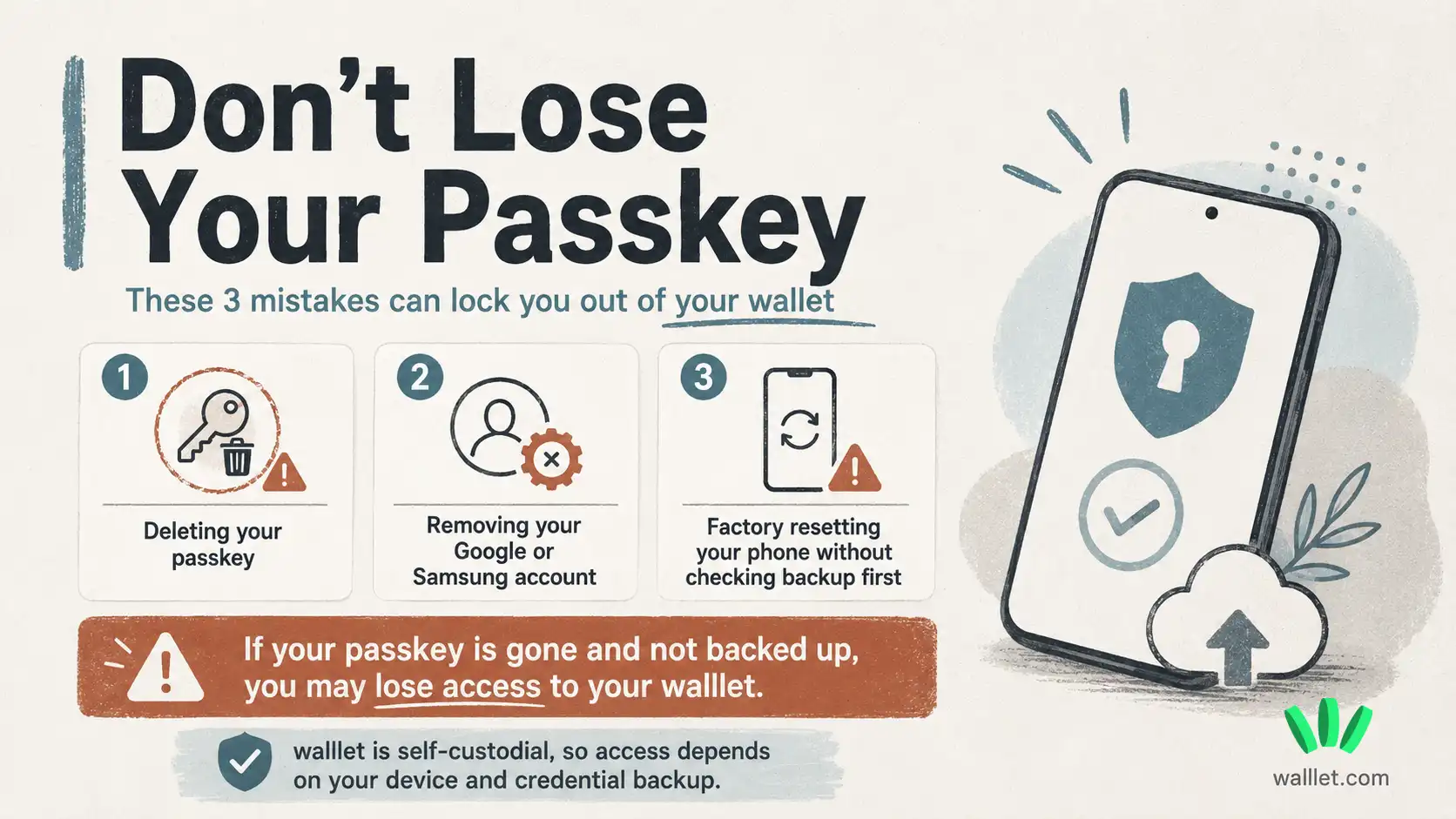
Geçiş anahtarınızı silmeyin
İşin en ciddi kısmı burasıdır.
walllet.com geçiş anahtarınızı kesinlikle silmeyin.
Ne yaptığınızdan tam olarak emin olmadan, anahtarın bağlı olduğu Google veya Samsung hesabını cihazınızdan kaldırmayın.
Yedekleme ve senkronizasyon ayarlarınızı kontrol etmeden telefonunuzu sıfırlamayın.
walllet.com ekibinin sizin için erişimi geri getirebileceğini varsaymayın.
Geçiş anahtarı, normal bir şifre gibi "sıfırlayabileceğiniz" bir şey değildir. Gözetimsiz bir cüzdanda erişimi kaybetmek, cüzdanınızdaki varlıkları tamamen kaybetmek anlamına gelebilir.
Abartı değil, bu sistemin çalışma mantığı tam olarak böyledir.
Cüzdanların gerçekte neyi koruduğuna dair daha derin bir açıklama istiyorsanız kripto paralarınızın gerçekte nerede saklandığını okuyun. Kriptolarınız uygulamanın içinde, bir çekmecedeki bozuk paralar gibi durmaz; bu yazı yaygın kafa karışıklıklarını gidermeye yardımcı olur.
Yeni bir Android telefona geçerseniz ne olur?
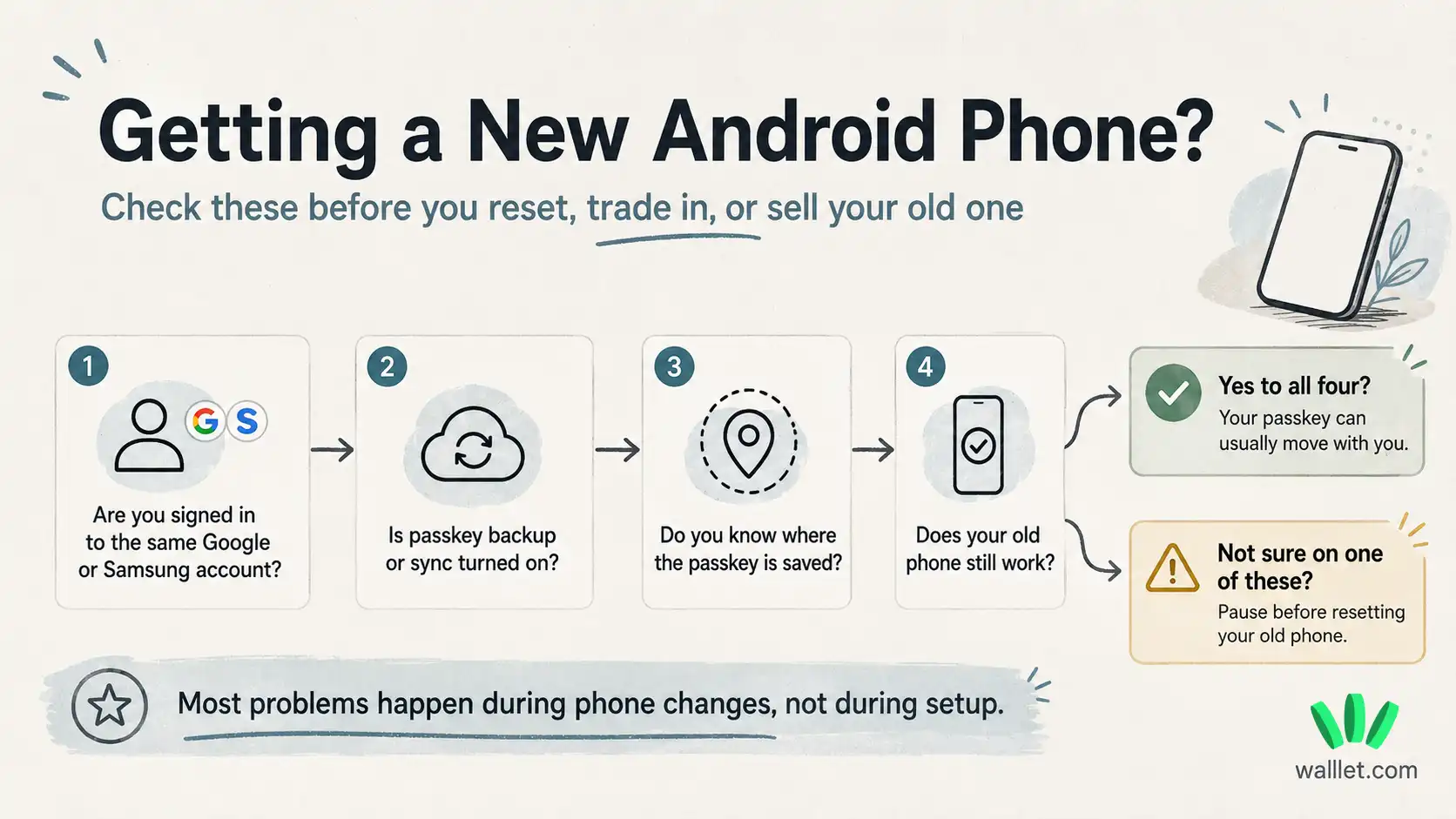
Kimlik bilgisi yöneticiniz yedekleme ve senkronizasyonu destekliyorsa ve aynı hesapla oturum açarsanız geçiş anahtarınız yeni telefonunuza taşınabilir.
Google Şifre Yöneticisi için bu durum genellikle aynı Google Hesabını kullanmak ve geçiş anahtarı senkronizasyonunun açık olması anlamına gelir.
Samsung Pass için ise doğru Samsung hesabını kullanmak ve yeni cihazda Samsung Pass'i aktif tutmak gerekir.
Telefon değiştirmeden önce şunları kontrol edin: Eski telefonunuz hala çalışıyor mu? Google veya Samsung hesabınıza erişebiliyor musunuz? Ekran kilidi aktif mi? Gerekli yerlerde yedekleme veya senkronizasyon açık mı? Geçiş anahtarını hangi şifre yöneticisinin kaydettiğini biliyor musunuz?
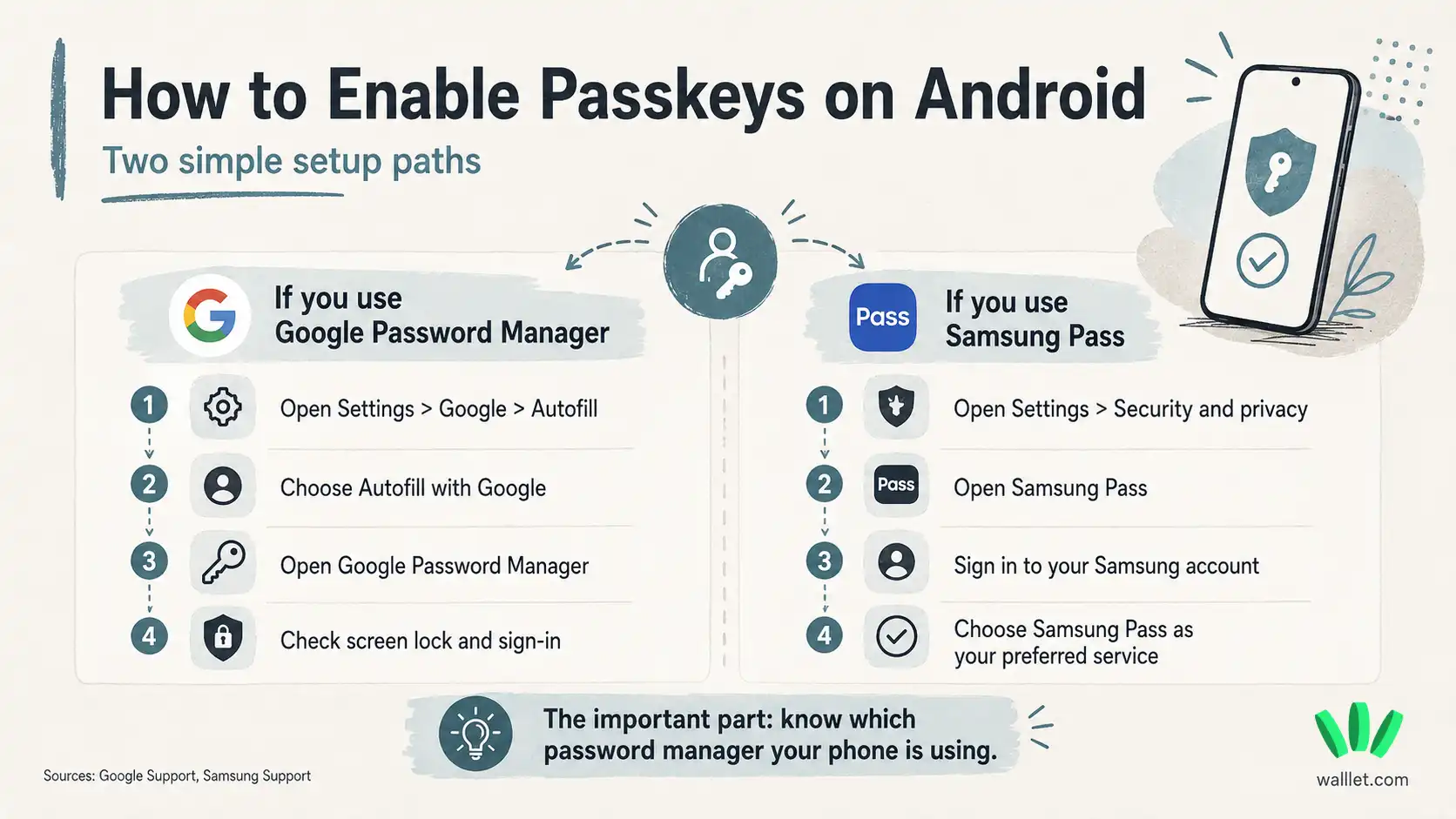
Bu son madde tahmin edilenden daha önemlidir. Geçiş anahtarınızı Google Şifre Yöneticisi'nin mi yoksa Samsung Pass'in mi kaydettiğini bilmezseniz, gelecekte kendinize çözmesi zor bir bulmaca bırakmış olursunuz.
Ya geçiş anahtarı oluşturma ekranı görünmezse?
Öncelikle Android sürümünüzü kontrol edin. Google Şifre Yöneticisi geçiş anahtarları için Android 9 veya üzeri bir sürüme ihtiyacınız vardır.
Ardından ekran kilidinizi kontrol edin. Telefonunuzda PIN, desen, şifre, parmak izi veya yüz tanıma aktif değilse geçiş anahtarı oluşturulamaz.
Sonra, tercih ettiğiniz şifre yöneticisini kontrol edin. Samsung telefonlarda, ayarlarınıza bağlı olarak telefonunuz Samsung Pass, Google Şifre Yöneticisi veya başka bir kimlik bilgisi yöneticisini kullanıyor olabilir.
Ayrıca mevcut güncellemeler varsa Chrome, Google Play hizmetleri, Samsung Wallet veya Samsung Pass ve walllet.com uygulamasını güncelleyin.
Hala geçiş anahtarı uyarısı görmüyor musunuz? Telefonu yeniden başlatıp tekrar deneyin. Basit ama son derece etkilidir.
Son düşünce
Geçiş anahtarları, Android'de cüzdan oluşturmayı çok daha kolay hale getirir. Bir şifre ezberlemenize gerek kalmaz. Kurulum sırasında kurtarma ifadesi yazmanız gerekmez. Sadece telefonunuzda zaten yüklü olan kilit açma yöntemini kullanırsınız.
Kurulumu kolaydır ancak yedekleme kısmı hala hayati önem taşır.
Android'de kurtarma ifadesiz, gözetimsiz bir cüzdan oluşturmaya hazır mısınız? walllet.com ile başlayın ve cüzdanınızı oluşturmak için Android geçiş anahtarınızı kullanın: Geçiş anahtarı ile cüzdanınızı oluşturun
