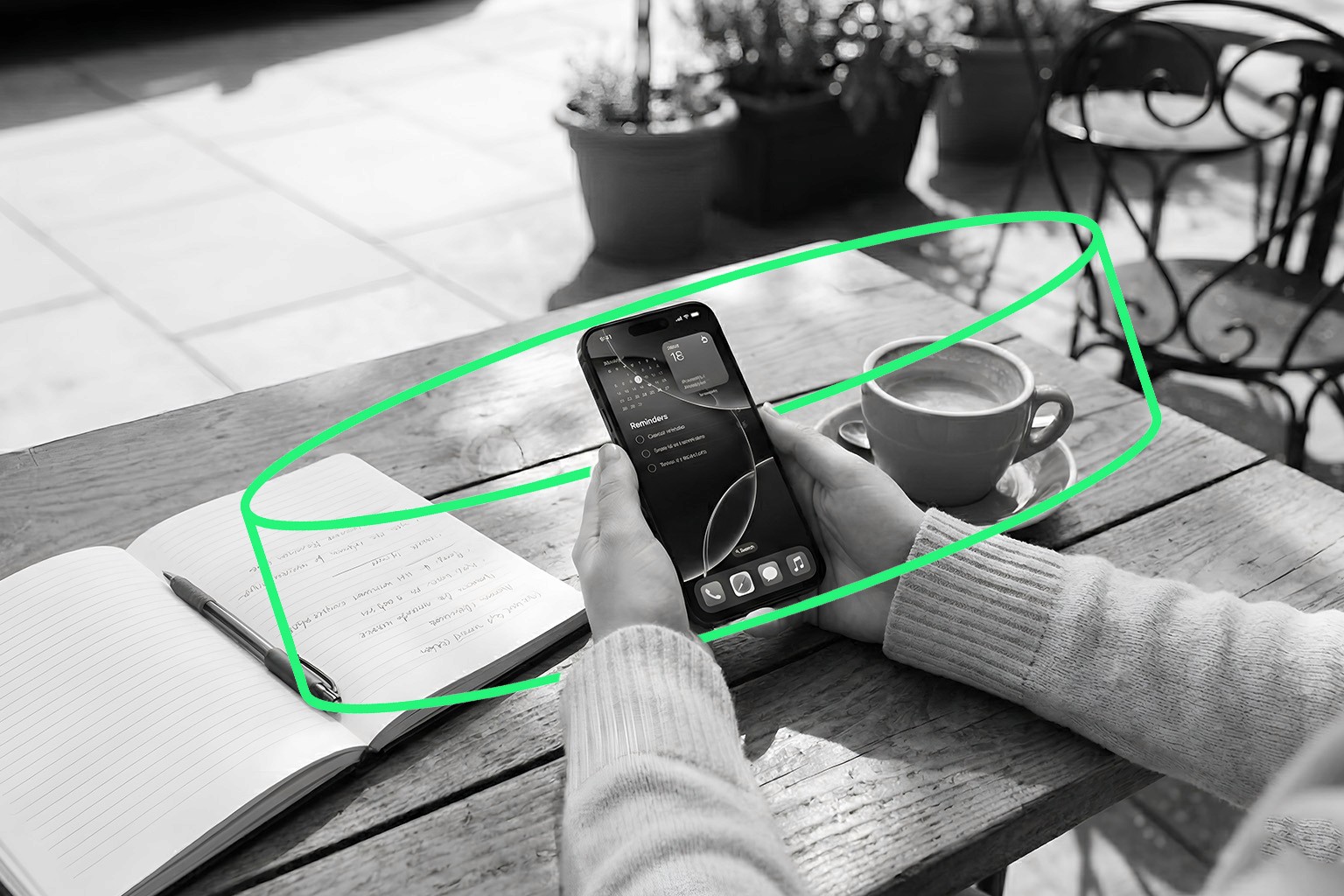
Geçiş anahtarları, şifreler, kurtarma ifadeleri veya uzun kodlar olmadan, soğuk cüzdan düzeyinde güvenlikle kripto cüzdanınızı oluşturmanın yeni ve daha güvenli yoludur. Parmak izinizi veya yüz tanıma kimliğinizi kullanarak walllet cüzdanınızı korurlar.
iPhone kullanıyorsanız ve henüz geçiş anahtarını açmadıysanız bu kılavuz tam size göre. Hızlı, kolay ve kesinlikle buna değer.
Gereksinimler:
iOS 16 veya sonraki bir sürümü yüklü bir iPhone
Face ID veya Touch ID'nin açık olması
iCloud Anahtar Zinciri'nin etkinleştirilmesi
Apple ID'niz için İki Faktörlü Kimlik Doğrulamanın açık olması
iCloud Yedekleme'nin açık olması (kesinlikle önerilir)
Tüm bunlar, geçiş anahtarınızın güvende kalmasına ve daha sonra telefon değiştirdiğinizde sizinle birlikte taşınmasına yardımcı olur.
Bir geçiş anahtarı, telefonunuzda bulunan dijital bir anahtardır. Kurtarma ifadesine gerek kalmadan, gerçekten siz olduğunuzu kanıtlamak için parmak izinizle veya yüzünüzle çalışır.
walllet hesabınızı oluşturduğunuzda, bu geçiş anahtarı paranıza erişmenin tek yolu olur. Hatırlamanız gereken şifreler veya kaydetmeniz gereken 12 kelimelik kurtarma ifadeleri yoktur. Sadece telefonunuzun kilidini açın ve giriş yapın.
iOS'ta Geçiş Anahtarı Nasıl Kontrol Edilir?
Geçiş anahtarlarını walllet ile kullanmak için iPhone'unuzun bunları iCloud Anahtar Zinciri'nde (Parolalar uygulaması) saklaması gerekir. Her şeyin hazır olduğundan emin olmak için şu adımları izleyin:
Ayarlar bölümüne gidin
En üstte adınıza dokunun
iCloud'a dokunun
Parolalar ve Anahtar Zinciri'ni seçin
Hem iCloud Anahtar Zinciri'nin hem de Geçiş Anahtarları'nın AÇIK olduğundan emin olun
Geri dönün ve Face ID ve Parola altında Face ID veya Touch ID'nin etkinleştirildiğini kontrol edin
Tamamdır! Telefonunuz artık walllet.com için geçiş anahtarı oluşturmaya hazır.
Şimdi walllet.com Hesabınızı Oluşturun
walllet uygulamasını açıp cüzdanınızı oluşturmaya başladığınızda:
iPhone'unuz bir geçiş anahtarı oluşturmayı teklif edecektir
Face ID veya Touch ID kullanarak onaylayın
İşte bu kadar. Geçiş anahtarınız artık iCloud hesabınızda güvenli bir şekilde saklanır ve kimliğinizle ilişkilendirilir. Hiçbir şey hatırlamanıza gerek kalmaz.
🚫 Geçiş Anahtarınızı Silmeyin
Burası gerçekten çok önemli:
Geçiş anahtarını telefonunuzdan asla silmeyin.
Şöyle düşünün:
Geçiş anahtarınız = cüzdanınızın özel anahtarı (kurtarma ifadesi)
Eğer o giderse, cüzdanınız da gider
Hiç kimse (walllet ekibi bile) bunu sizin için geri getiremez.
Kullanıcılarımızın verilerini saklamadığımız için kurtaramayız. Cüzdanınızın kilidini yalnızca kendi cihazınız açabilir.
Bu yüzden:
Geçiş anahtarınızı silmeyin
Google veya Samsung hesabınızı kaldırmayın
Yedekleme yapmadan telefonunuzu sıfırlamayın
Yeni Bir Telefon mu Aldınız? Ne Olacağını Açıklayalım
iCloud Anahtar Zinciri (Parolalar uygulaması) ve iCloud Yedekleme açık ise, geçiş anahtarlarınız sizinle birlikte taşınır. Yeni telefonunuzda aynı iCloud hesabıyla giriş yapmanız yeterlidir.
Yedeğiniz yoksa veya iCloud Anahtar Zinciri'ni kapattıysanız, geçiş anahtarı (ve cüzdanınız) kaybolur.
Son Görüşler
Geçiş anahtarları daha güvenli ve basit bir deneyim için anahtarınızdır. Şifre veya kurtarma ifadesi stresi olmadan walllet cüzdanınızı korurlar.
Kurulduktan sonra:
Hiçbir şey hatırlamanıza gerek kalmaz
Sadece telefonunuzun kilidini açarsınız
Kontrol sizdedir, başkasında değil
Ancak unutmayın:
Geçiş anahtarınızı kaybetmek, cüzdanınızı kaybetmek demektir.
Onu güvende tutun. Silmeyin. Riski göze almayın.
