Не хотите включать двухэтапную проверку для Apple ID?
Хорошая новость: вы всё равно можете пользоваться passkey на iPhone, только не через систему Apple. Вместо этого понадобятся аккаунт Google и Google Password Manager в приложении Chrome на iOS. Вот как это работает.
Коротко
Пользоваться walllet.com на iPhone можно без двухфакторной аутентификации Apple ID. Обходной путь простой: создайте passkey для walllet.com через Chrome на iOS и сохраните его в Google Password Manager.
Важно: ваш аккаунт Google становится путём восстановления и синхронизации этого passkey. Поэтому защитите его как следует. Надёжный пароль. Способы восстановления. Синхронизация включена. Без беспорядка, пожалуйста.
Не хотите включать двухфакторную аутентификацию для Apple ID?
Понятно. Некоторые не хотят менять настройки безопасности Apple Account, только чтобы попробовать кошелёк. Хорошая новость: вы всё равно можете создать и использовать passkey для walllet.com на iPhone. Нужно лишь обойти путь через Связку ключей iCloud и использовать Google Password Manager в Chrome.
Если passkey для вас в новинку, сначала прочитайте, что такое кошелёк на passkey — там объясняется базовая идея. А если вас больше волнует, безопасны ли кошельки без seed-фразы, прочитайте «Безопасны ли кошельки без seed-фразы?», прежде чем переводить значимые суммы. Разумное поведение. Редкий вид.
Почему Apple требует 2FA для passkey
На iPhone passkey обычно хранятся и синхронизируются через Связку ключей iCloud. Apple сообщает, что Связка ключей iCloud требует двухфакторную аутентификацию, когда Apple Account используется для passkey. Объяснение Apple можно прочитать здесь: О безопасности passkey.
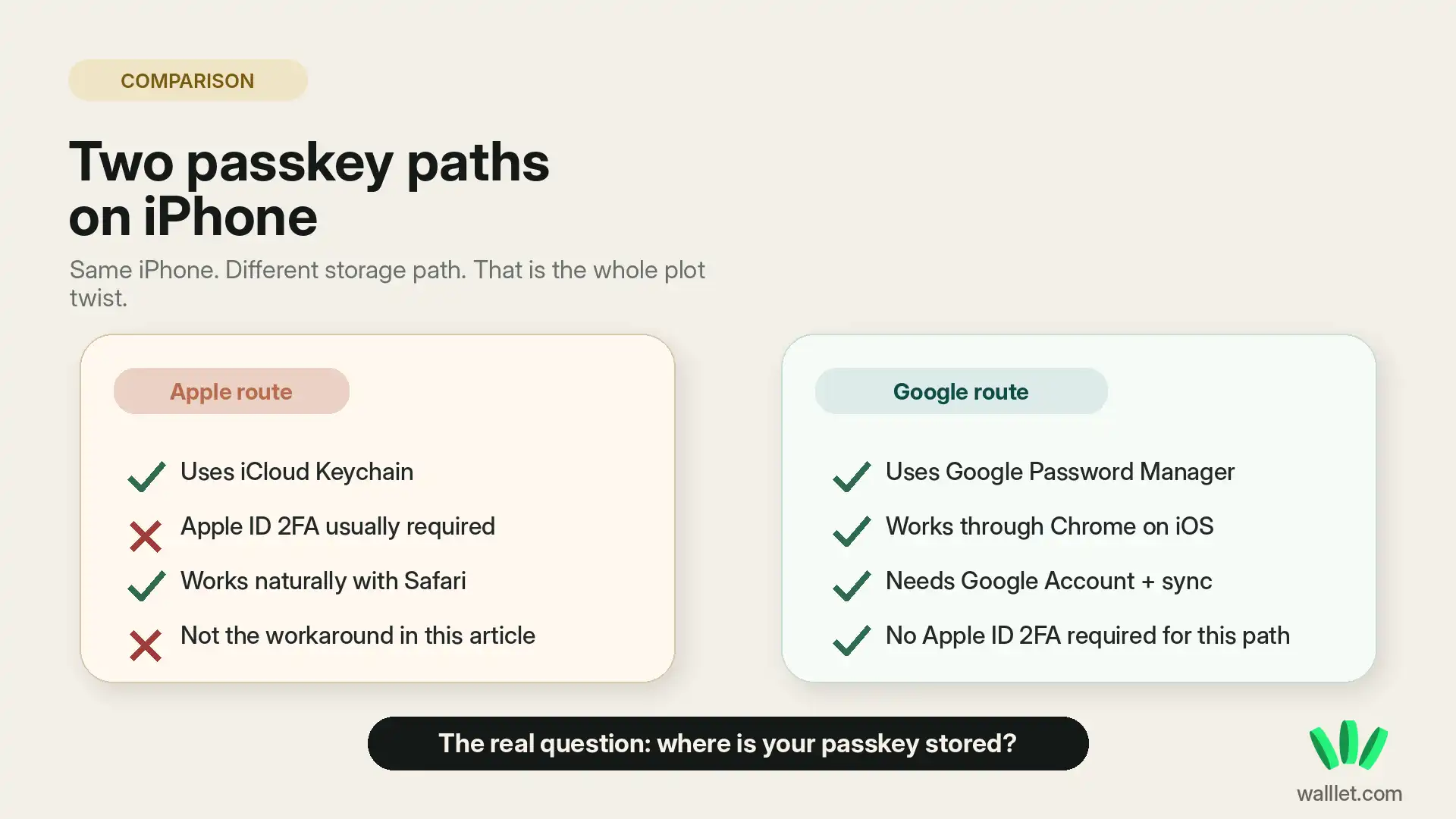
Поэтому, если на вашем Apple ID не включена 2FA, Связка ключей iCloud может быть недоступна для создания и синхронизации passkey.
Это не значит, что passkey на iPhone невозможны. Это значит, что нужен другой менеджер passkey.
Обходной путь: Google Password Manager в Chrome
Вместо Связки ключей iCloud passkey можно сохранить через Google Password Manager в Chrome.
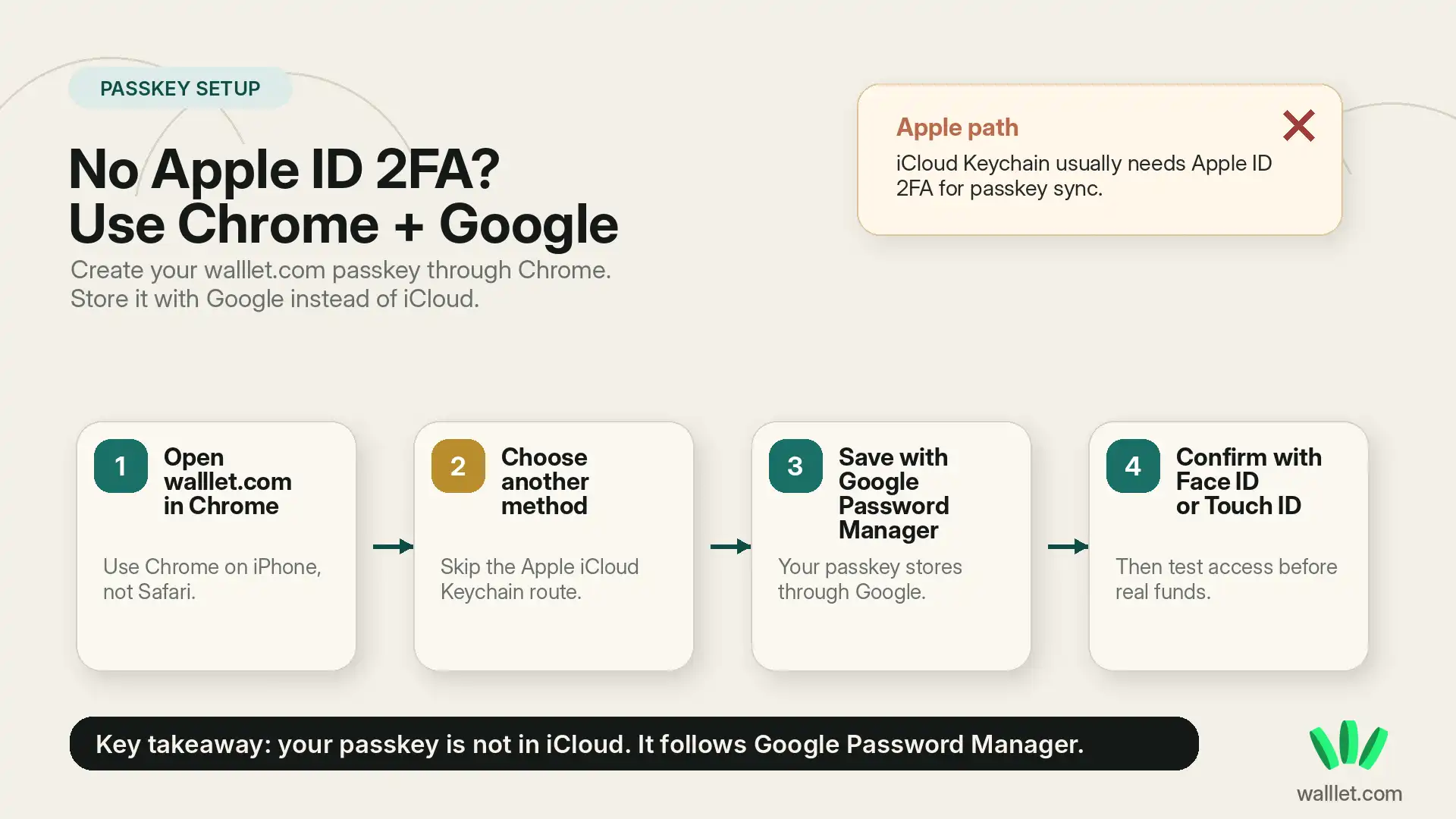
Справка Google Chrome объясняет, как управлять passkey на iPhone и iPad: Управление passkey в Chrome. Для этой настройки нужно:
Установленный на iPhone Chrome.
Аккаунт Google, в который выполнен вход в Chrome.
Доступный в Chrome Google Password Manager.
Включённая синхронизация, чтобы passkey оставался доступен через ваш аккаунт Google.
Face ID, Touch ID или код-пароль iPhone для подтверждения действий с passkey.
Это важно, потому что ваш passkey будет храниться в Google Password Manager, а не в Связке ключей iCloud. Другой путь. Другая ответственность.
Если позже вы смените телефон, потеряете его или переустановите приложение, восстановление будет зависеть от того, сохранился ли этот путь к passkey. Прежде чем считать любую настройку «готовой», стоит прочитать статью о восстановлении кошелька walllet.com на новом или потерянном телефоне.
Прежде чем начать, поймите компромисс
Этот способ решает одну проблему: не нужно включать 2FA Apple ID.
И создаёт одну ответственность: ваш аккаунт Google теперь очень важен.
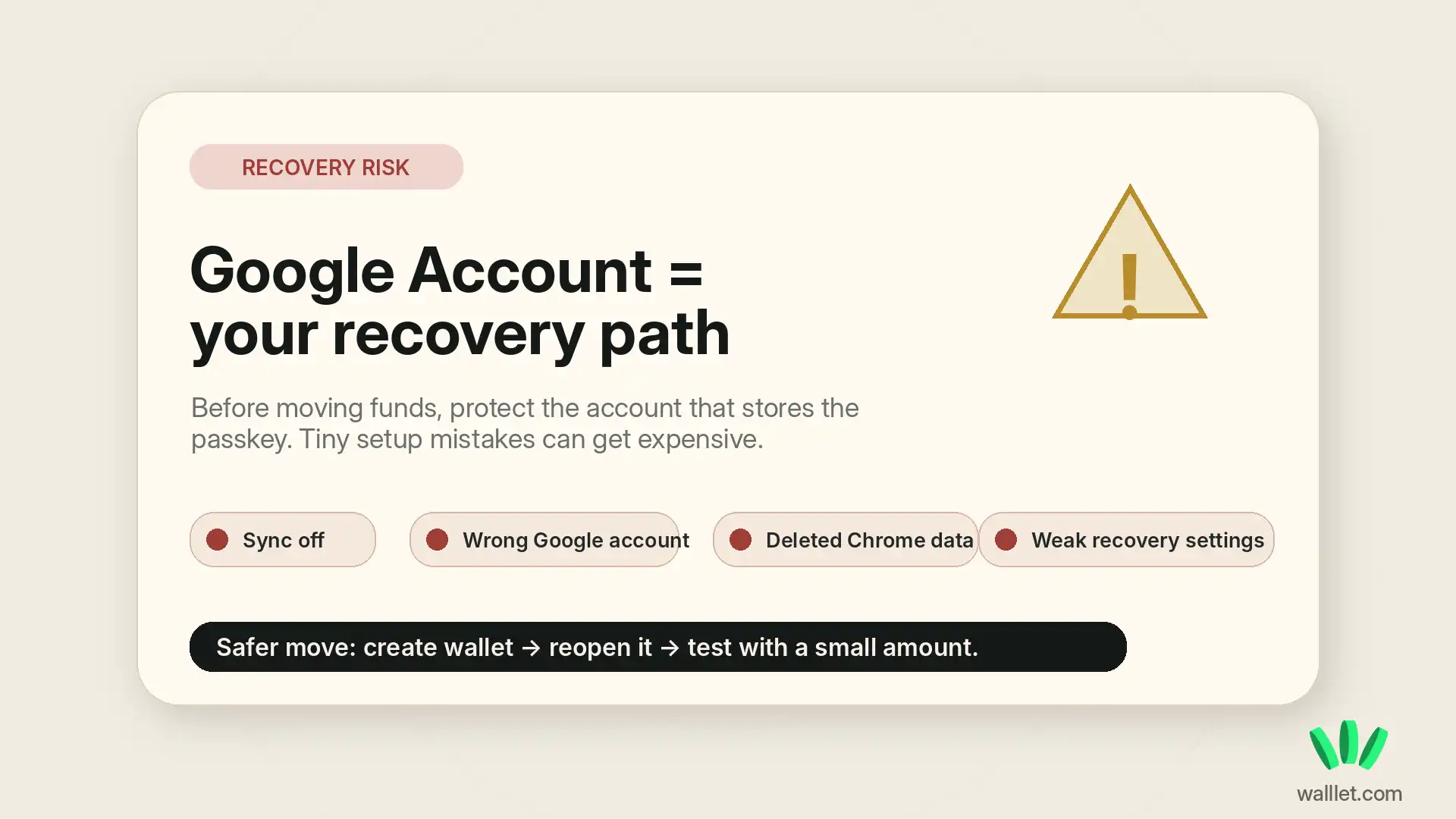
Если вы потеряете доступ к аккаунту Google, где хранится или синхронизируется passkey, вы можете потерять доступ к кошельку. Если выключить синхронизацию, удалить данные Chrome, выйти из аккаунта, не понимая, что где хранится, или игнорировать настройки восстановления, всё быстро станет неприятным.
У крипто настоящий талант превращать мелкие ошибки в драму. Очень театрально. Совершенно не нужно. Поэтому перед созданием кошелька убедитесь, что у вашего аккаунта Google есть:
Надёжный пароль.
Рабочий резервный email или номер телефона.
Надёжная блокировка на iPhone.
Включённая синхронизация в Chrome.
Настройка, которую вы действительно понимаете.
Не переводите значимые суммы ни в какой кошелёк, пока не поймёте, как работают доступ и восстановление. Это касается walllet.com, Chrome, Google Password Manager и способа разблокировки устройства.
Как настроить Chrome и Google Password Manager на iPhone
Установите Chrome из App Store
Скачайте Google Chrome на iPhone и откройте его.
Chrome нужен потому, что Safari обычно направляет вас в систему passkey от Apple. А именно этого вы здесь хотите избежать. Человечество выживает благодаря маленьким обходным путям.
Войдите в аккаунт Google
Откройте Chrome и войдите в аккаунт Google, который хотите использовать для passkey.
Используйте аккаунт, который вы действительно контролируете в долгосрочной перспективе. Не одноразовый. Не случайный старый Gmail с резервным номером из 2016 года. Пожалуйста.
Проверьте Google Password Manager
В Chrome откройте меню и перейдите в Менеджер паролей.
В зависимости от версии Chrome вы увидите настройки passkey, сохранённых паролей или автоматического создания passkey. Убедитесь, что Chrome разрешено сохранять учётные данные и passkey.
Не выключайте синхронизацию Chrome
Синхронизация Chrome помогает сохранить связь учётных данных с вашим аккаунтом Google.
Это скучная часть, которая потом становится важной. Если синхронизация выключена, резервный путь к passkey может работать не так, как вы ожидаете.
Используйте Face ID, Touch ID или код-пароль, когда Chrome попросит
Когда Chrome или Google Password Manager попросит подтверждение, используйте биометрию или код-пароль iPhone.
Это локальное подтверждение на устройстве — часть работы passkey.
Можно ли создать passkey для walllet.com без 2FA Apple ID?
Да. Создать passkey для walllet.com без двухфакторной аутентификации Apple ID можно с помощью Chrome и Google Password Manager.
Откройте walllet.com в Chrome на iPhone и начните создание кошелька. Если iOS предложит систему passkey от Apple, выберите другой способ, если он доступен. Выберите Google Password Manager или Chrome. Затем подтвердите через Face ID, Touch ID или код-пароль устройства.
После создания passkey должен храниться в Google Password Manager.
Итог: вы можете создать кошелёк walllet.com и пользоваться им без 2FA Apple ID.
Это не делает настройку безрисковой. Просто главная зависимость переходит от Связки ключей iCloud к Google Password Manager. Для кого-то проще. Но защищать это всё равно нужно.
Если хотите понять продукт шире, прочитайте «Что такое walllet.com?». Там объясняется, как walllet.com использует passkey, биометрию и самостоятельное хранение без seed-фразы, не заставляя пользователей возвращаться к старой схеме с seed-фразой.
Что проверить после создания кошелька walllet.com
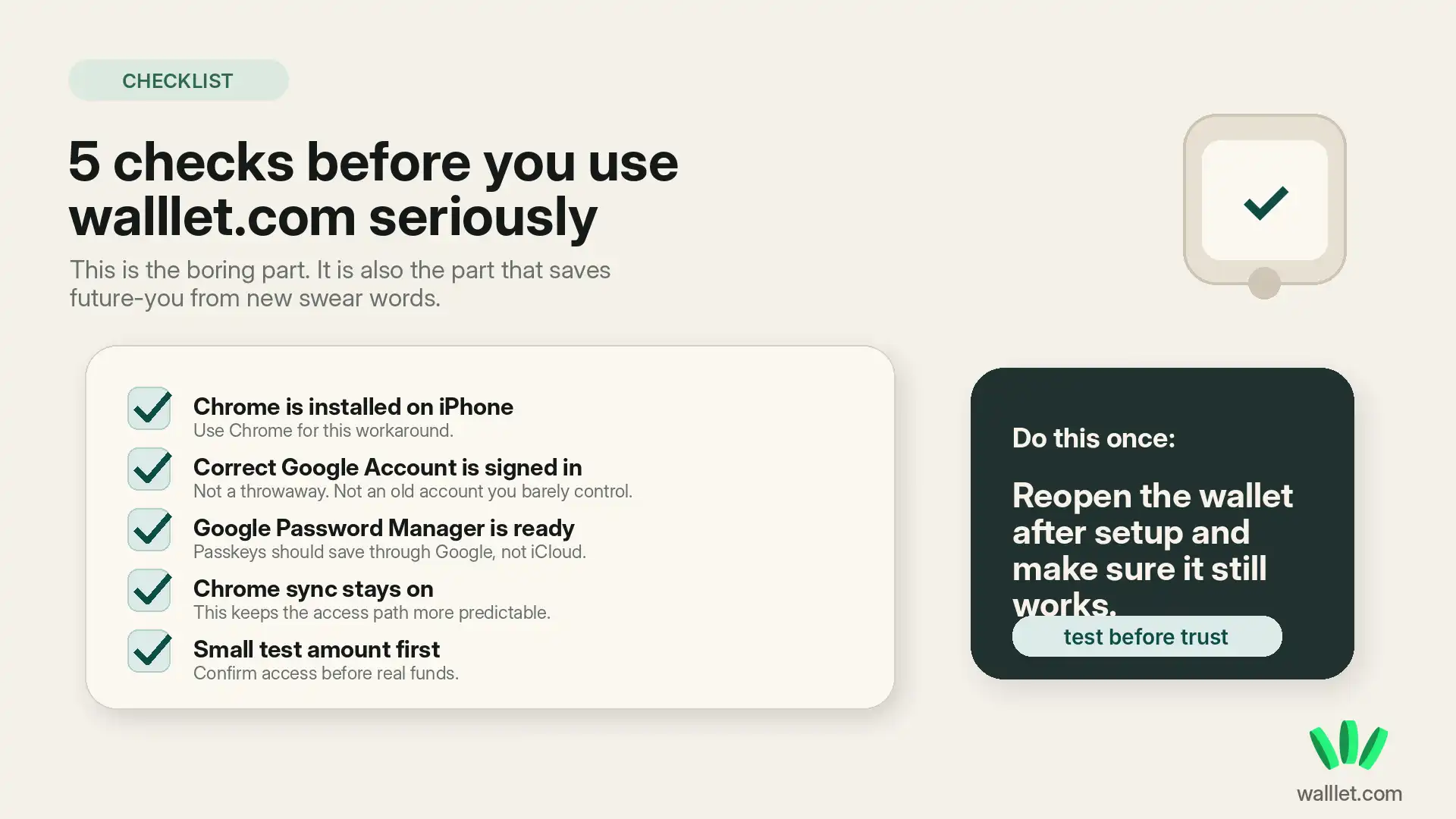
После создания passkey сделайте несколько небольших проверок, прежде чем пользоваться кошельком всерьёз.
Во-первых, убедитесь, что можете снова открыть walllet.com в Chrome и войти в тот же кошелёк.
Во-вторых, проверьте, что вход в аккаунт Google сохранён и синхронизация активна.
В-третьих, сохраните способы восстановления аккаунта Google в надёжном месте. Не в публичной заметке. Не в папке скриншотов с названием «важное». Человечество снова проверяет свои пределы.
В-четвёртых, сначала отправьте только небольшую тестовую сумму. Если переводите крипто с биржи, гайд о том, как безопасно перевести крипто с Binance в кошелёк, описывает проверки, которые защищают от ошибки с сетью.
Когда такая настройка имеет смысл
Эта настройка имеет смысл, если вы хотите попробовать walllet.com на iPhone и не хотите включать 2FA Apple ID.
Она также подходит, если вы уже используете Chrome и Google Password Manager как основную систему учётных данных.
Она может не подойти, если вы часто меняете аккаунты Google, держите синхронизацию Chrome выключенной, не следите за настройками восстановления Google или не можете уверенно объяснить, где хранится ваш passkey.
Последнее важно. Кошелёк полезен, только если вы сможете восстановить к нему доступ позже.
Частые ошибки, которых стоит избегать
Не создавайте passkey в одном аккаунте Google, чтобы потом войти в Chrome под другим и ждать, что всё волшебным образом последует за вами, как верный золотистый ретривер.
Не удаляйте данные Chrome, если не понимаете, что случится с сохранёнными учётными данными и passkey.
Не рассчитывайте, что walllet.com сможет сбросить вам доступ, если путь к passkey утерян. При самостоятельном хранении у восстановления есть пределы. Прекрасная свобода. Острые края.
Не переводите крупные суммы сразу после настройки. Сначала протестируйте.
Об общих привычках безопасности полезно прочитать гайд о лучших практиках безопасности кошелька.
Напоследок
Пользоваться walllet.com на iPhone можно без двухфакторной аутентификации Apple ID. Используйте Chrome. Войдите в Google. Держите Google Password Manager и синхронизацию рабочими. Создайте passkey этим путём. Затем остановитесь.
Проверьте доступ. Разберитесь с восстановлением. Начните с малого.
Читайте также
Крипто и Web3: кошельки, сети и безопасность
Обмен крипто без CEX: более безопасный способ через кошелёк
Безопасность WalletConnect: подключение к DEX без слепой подписи
Passkey Apple и кошельки: как Связка ключей iCloud делает самостоятельное хранение безопаснее
