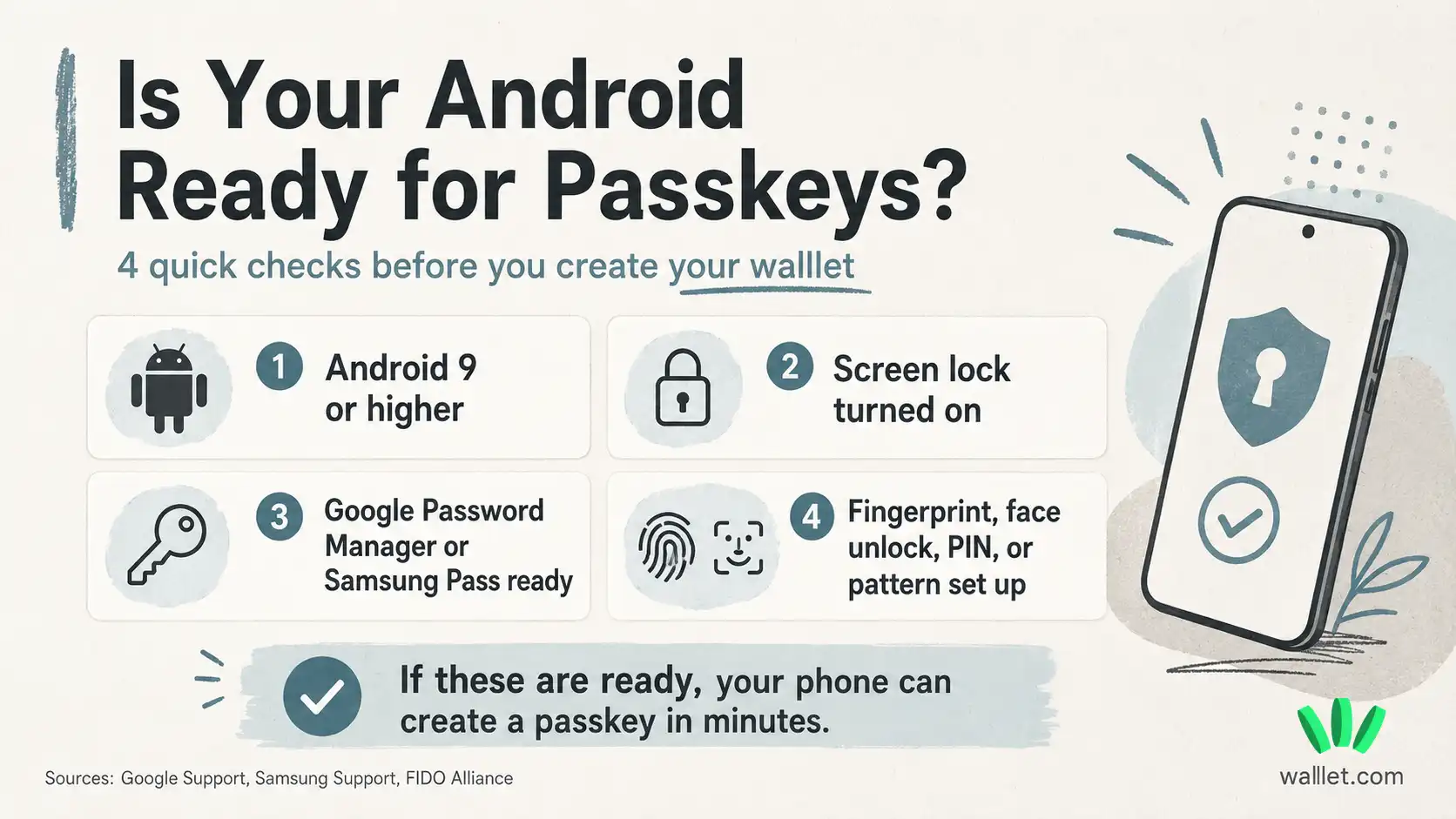
لإنشاء walllet.com على Android، تحتاج إلى هاتف Android يستطيع إنشاء مفاتيح المرور وحفظها. في معظم الحالات يعني ذلك Android 9 أو أحدث، وتفعيل قفل الشاشة، وإعداد Google Password Manager أو Samsung Pass بشكل صحيح.
يتيح لك مفتاح المرور (passkey) إنشاء walllet.com والدخول إليه دون كلمة مرور أو عبارة استرداد. يتأكد هاتفك من أنك أنت فعلًا عبر بصمة الإصبع أو التعرّف على الوجه أو رمز PIN أو النمط أو أي طريقة أخرى لقفل الشاشة.
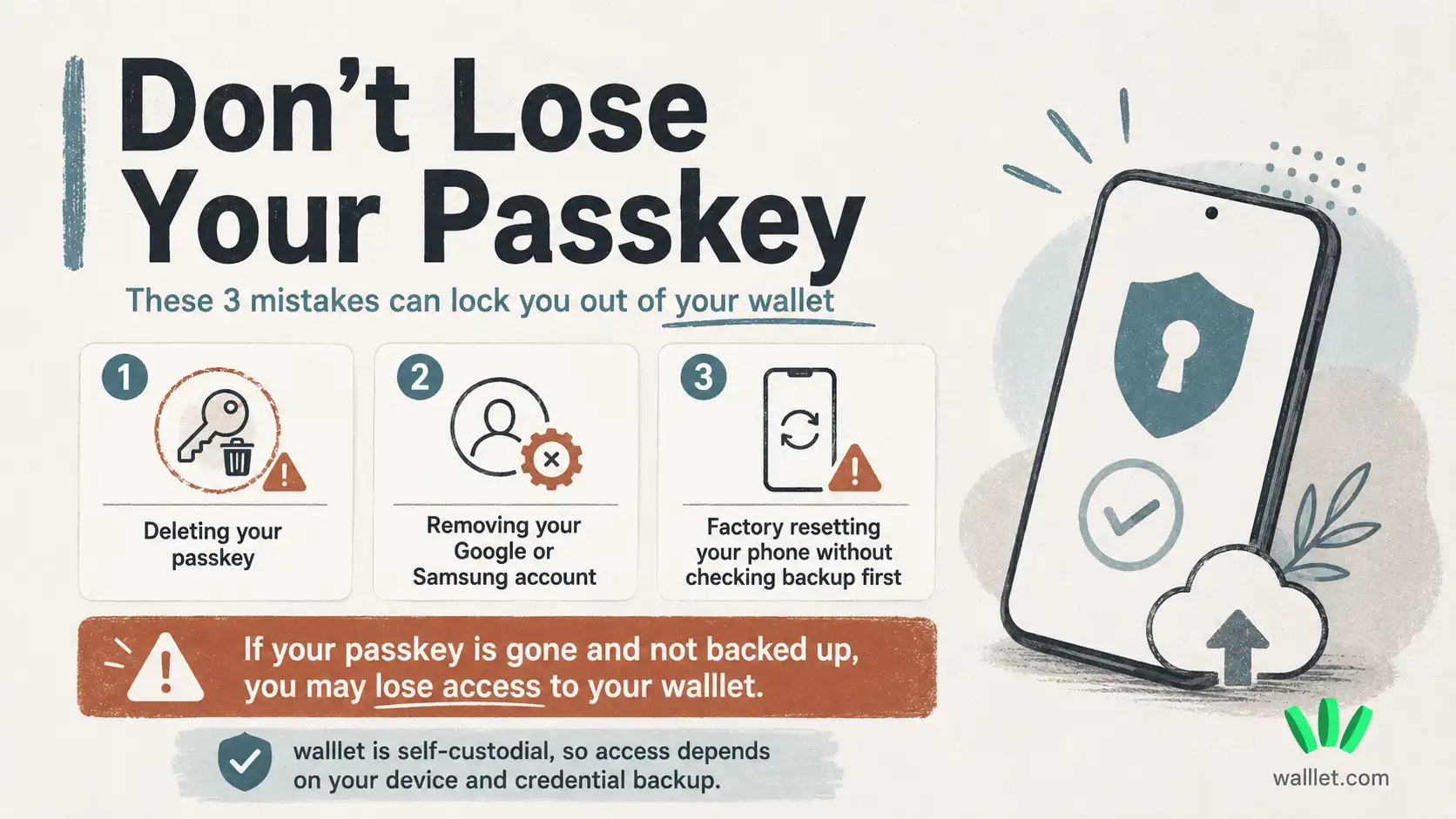
الجزء المهم: لا تحذف مفتاح المرور، ولا تُزِل حساب Google أو Samsung، ولا تُعِد ضبط هاتفك على إعدادات المصنع قبل أن تفهم إعدادات النسخ الاحتياطي لديك. هذا هو الجزء الذي يتخطاه الناس. بالطبع. ثم تبدأ الفوضى.

ما هو مفتاح المرور؟
مفتاح المرور هو بيانات دخول آمنة محفوظة على جهازك أو في مدير كلمات المرور. بدل كتابة كلمة مرور، توافق على الدخول بالطريقة نفسها التي تفتح بها قفل هاتفك.
بصمة الإصبع. التعرّف على الوجه. رمز PIN. النمط.
في الخلفية، تعتمد مفاتيح المرور على تشفير المفتاح العام. وبلغة بسيطة: لا يحتاج التطبيق منك أن تكتب كلمة مرور أو تشاركها. جهازك هو من يثبت أنه يملك بيانات الاعتماد الصحيحة.
هذا مهم للمحافظ، لأن مفاتيح المرور تزيل واحدة من أكثر خطوات البداية إرهاقًا: كتابة عبارة استرداد وحمايتها منذ الدقيقة الأولى.
إن أردت الصورة الأشمل أولًا، فاقرأ ما هي محفظة مفاتيح المرور وكيف تعمل. ستمنحك السياق قبل أن تبدأ التنقل في إعدادات Android كأنك قسم تقنية معلومات صغير بلا أجر.
قبل أن تبدأ
لإنشاء walllet.com بمفتاح مرور على Android، تأكد من أن هاتفك يتوفر فيه:
Android 9 أو أحدث، وقفل شاشة مفعّل، وبصمة إصبع أو تعرّف على الوجه إن كان جهازك يدعمهما، وحساب Google أو Samsung مرتبط بمدير بيانات الاعتماد الذي تريد استخدامه.
توضح Google أن مفاتيح المرور على Android يمكن حفظها في Google Password Manager ومزامنتها بين الأجهزة المسجّلة بحساب Google نفسه. يمكنك قراءة إرشادات Google الرسمية حول مفاتيح المرور هنا: إدارة مفاتيح المرور في Chrome على Android.
إن كنت جديدًا على المحافظ عمومًا، فيستحق هذا الدليل عن أفضل محفظة للمبتدئين أن تقرأه مبكرًا. يشرح ما يهم قبل أن تضع أموالًا حقيقية في أي مكان. خطوة مملة جدًا، لكنها تحمي الناس من أخطاء مكلفة جدًا. أي أنها مفيدة.
كيف تفعّل مفاتيح المرور على Android عبر Google Password Manager
في معظم هواتف Android، الطريق الأسهل هو Google Password Manager.
افتح الإعدادات في هاتفك.
انتقل إلى Google.
اضغط على الملء التلقائي.
اختر الملء التلقائي من Google.
افتح Google Password Manager.
تأكد من أنك مسجّل الدخول بحساب Google الذي تريد استخدامه.
ثم تحقّق من أن قفل الشاشة مفعّل في هاتفك. قد يكون رمز PIN أو نمطًا أو كلمة مرور أو بصمة إصبع أو تعرّفًا على الوجه، بحسب جهازك.
عندما يصبح كل ذلك جاهزًا، يفترض أن يتمكن هاتفك من إنشاء مفاتيح المرور وحفظها عندما يطلبها تطبيق ما.
أهم ما يجب التحقق منه هنا بسيط: استخدم حساب Google الذي تنوي فعلًا الاستمرار في استخدامه. إذا أنشأت مفتاح مرور محفظتك على حساب ثم غيّرت الحساب بلا انتباه، فقد تصبح الاستعادة مزعجة. أو أسوأ.
كيف تفعّل مفاتيح المرور على هواتف Samsung
على هواتف Samsung Galaxy، يمكنك استخدام Samsung Pass، بحسب طراز هاتفك وإصدار One UI وإعدادات مدير كلمات المرور المفضّل لديك.
افتح الإعدادات.
اضغط على الأمان والخصوصية.
انتقل إلى إعدادات أمان إضافية.
افتح Samsung Pass.
سجّل الدخول إلى حساب Samsung.
عند الطلب، اضبط بصمة الإصبع أو التعرّف على الوجه أو رمز PIN أو النمط أو كلمة المرور.
ثم ارجع إلى الإعدادات.
افتح الإدارة العامة.
اضغط على كلمات المرور ومفاتيح المرور والملء التلقائي.
اختر الخدمة المفضّلة لديك. إن أردت استخدام Samsung Pass، فتأكد من أنه هو المحدد.
إليك دليل الإعداد الرسمي من Samsung إن بدت أسماء القوائم مختلفة قليلًا، فـAndroid يحب على ما يبدو تحريك الأثاث من مكانه: إعداد Samsung Pass واستخدامه.
في بعض هواتف Samsung الأحدث قد يظهر Samsung Pass داخل Samsung Wallet. الفكرة نفسها: يحتاج هاتفك إلى مكان لإنشاء مفاتيح المرور وحفظها، وتحتاج أنت إلى طريقة آمنة مفعّلة لفتح القفل.
مشكلات شائعة في مفاتيح المرور على Android
تستخدم بعض أجهزة Android مزوّدين مختلفين لمفاتيح المرور. إذا لم يظهر مفتاح المرور على جهاز آخر، فتحقّق من:
حساب Google المسجّل الدخول به
مدير كلمات المرور الذي يخزّن مفتاح المرور
ما إذا كان جهازك يدعم مفاتيح المرور بشكل صحيح
قد تستخدم بعض الشركات المصنّعة أنظمتها الخاصة لإدارة كلمات المرور، وهذا قد يؤثر في توفر مفاتيح المرور.
هل يمكنك إنشاء walllet.com دون عبارة استرداد على Android؟
نعم. هذا هو الهدف من استخدام مفاتيح المرور مع walllet.com.
عندما تفتح تطبيق walllet.com وتبدأ بإنشاء محفظتك، سيطلب منك هاتف Android إنشاء مفتاح مرور. تؤكد ذلك بطريقة فتح قفل هاتفك. غالبًا بصمة الإصبع أو التعرّف على الوجه أو رمز PIN أو النمط.
بعد ذلك يُنشأ walllet.com دون أن يُطلب منك كتابة عبارة استرداد من 12 كلمة أثناء الإعداد.
ومع ذلك يبقى هذا حفظًا ذاتيًا. ما زلت مسؤولًا عن الوصول. لا يحتفظ walllet.com بمفتاح المرور نيابةً عنك، ولا يستطيع استعادته لك ببساطة لاحقًا لأنك قررت المغامرة في الإعدادات. المحفظة ذاتية الحفظ تمنحك السيطرة، وللسيطرة عواقب. جملة صغيرة مزعجة. لكنها حقيقية جدًا.
لمزيد من السياق، اقرأ الحفظ الذاتي مقابل محافظ المنصات. يشرح لماذا تختلف السيطرة على محفظتك عن ترك أصولك على منصة تداول.
هل تتساءل كيف يبدو إعداد محفظة بلا عبارة استرداد على Android؟ يمكنك فتح walllet.com على هاتفك ورؤية كيف يعمل الإنشاء بمفتاح المرور، قبل نقل أي مبالغ مهمة: اكتشف walllet.com مع مفاتيح مرور Android
لا تحذف مفتاح المرور
هذا هو الجزء الذي يجب أن تأخذه بجدية.
لا تحذف مفتاح مرور walllet.com.
لا تُزِل حساب Google أو Samsung المرتبط به دون أن تعرف ما تفعله.
لا تُعِد ضبط هاتفك على إعدادات المصنع قبل التحقق من النسخ الاحتياطي والمزامنة.
لا تفترض أن فريق walllet.com يستطيع استعادة وصولك.
مفتاح المرور ليس شيئًا يمكنك «إعادة ضبطه ببساطة» مثل كلمة مرور عادية. في المحفظة ذاتية الحفظ، قد يعني فقدان الوصول فقدان الوصول إلى محفظتك.
ليس تهويلًا. هكذا يعمل النموذج.
إن أردت شرحًا أعمق لما تحميه المحافظ فعلًا، فاقرأ أين تُخزَّن عملاتك الرقمية فعلًا. يزيل التباسًا شائعًا: عملاتك الرقمية ليست موضوعة داخل التطبيق مثل النقود في درج.
ماذا يحدث إذا حصلت على هاتف Android جديد؟
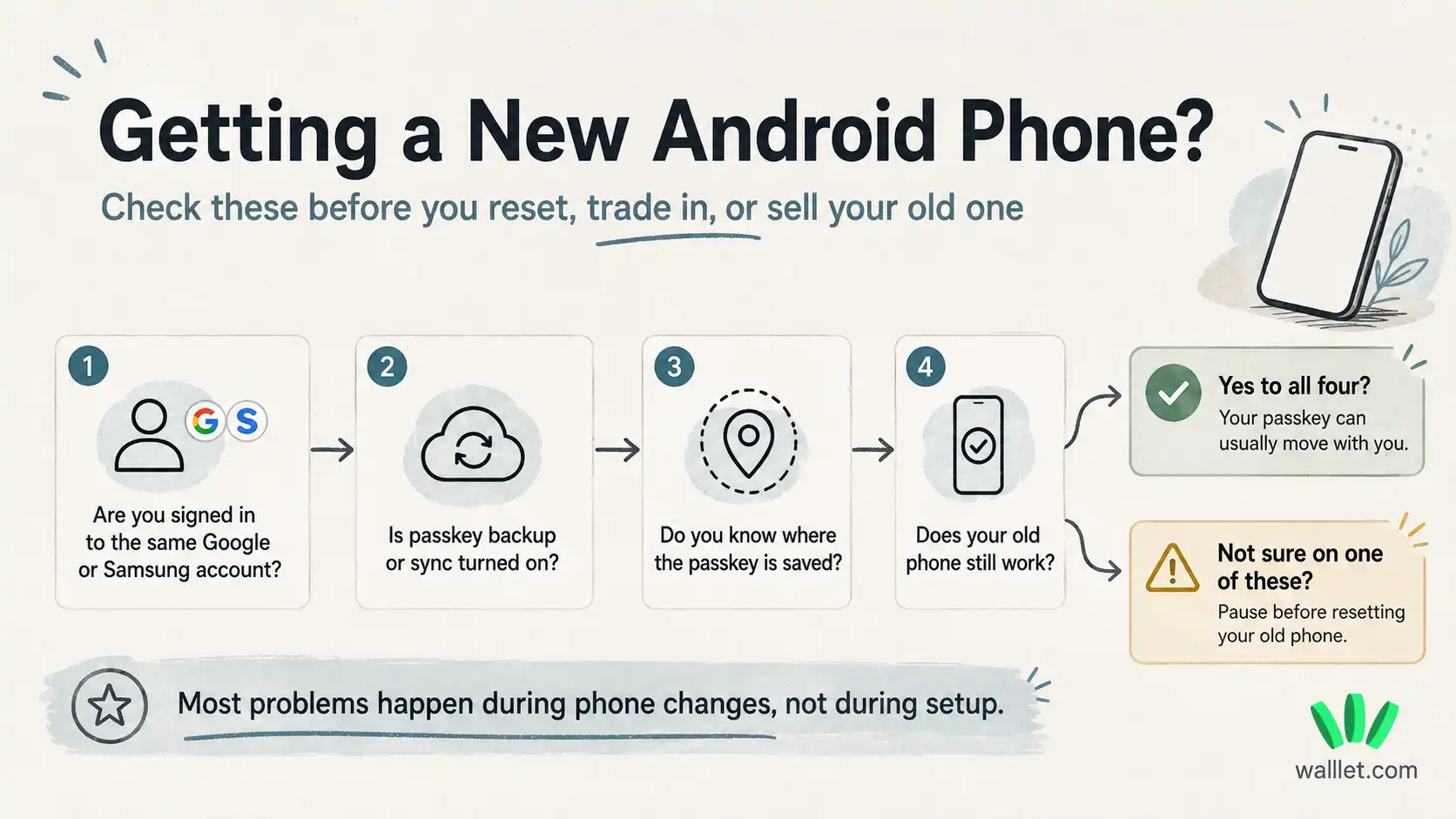
قد ينتقل مفتاح المرور إلى هاتفك الجديد إذا كان مدير بيانات الاعتماد يدعم النسخ الاحتياطي والمزامنة، وسجّلت الدخول بالحساب نفسه.
بالنسبة إلى Google Password Manager، يعني ذلك عادةً استخدام حساب Google نفسه وتوفر مزامنة مفاتيح المرور.
بالنسبة إلى Samsung Pass، يعني ذلك استخدام حساب Samsung الصحيح وإبقاء Samsung Pass متاحًا على الجهاز الجديد.
قبل تغيير الهاتف، تحقّق من الآتي: هاتفك القديم ما زال يعمل. يمكنك الوصول إلى حساب Google أو Samsung. قفل الشاشة مفعّل. النسخ الاحتياطي أو المزامنة مفعّلان حيث يلزم. تعرف أي مدير كلمات مرور حفظ مفتاح المرور.
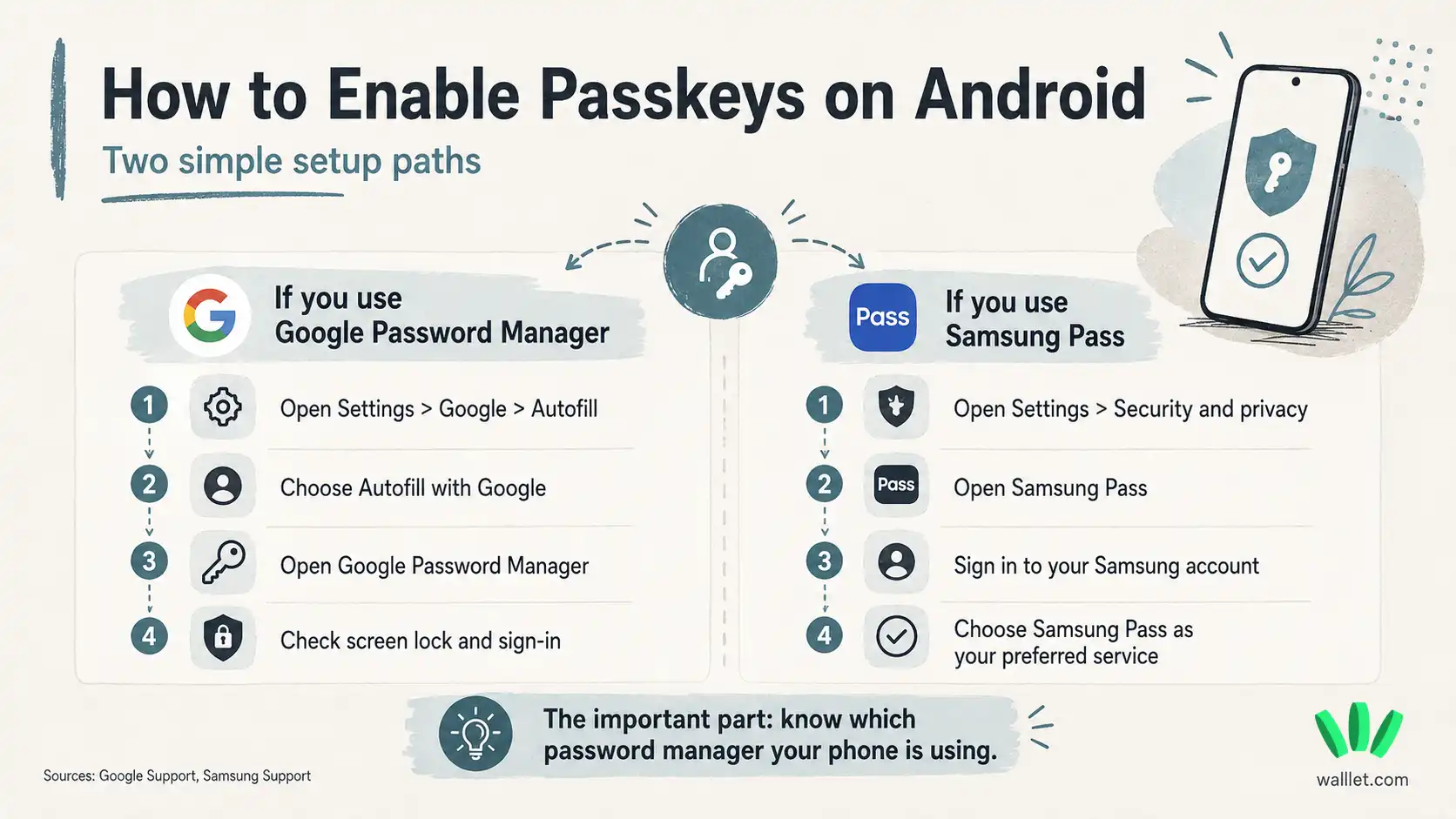
هذه النقطة الأخيرة أهم مما يظن الناس. إن لم تكن تعرف هل حفظ Google Password Manager أم Samsung Pass مفتاح المرور، فستواجه نسختك المستقبلية لغزًا. ولن تكون ممتنة.
ماذا لو لم يظهر خيار إنشاء مفتاح المرور؟
أولًا، تحقّق من إصدار Android. تحتاج إلى Android 9 أو أحدث لمفاتيح مرور Google Password Manager.
ثم تحقّق من قفل الشاشة. إذا لم يكن في هاتفك رمز PIN أو نمط أو كلمة مرور أو بصمة إصبع أو تعرّف على الوجه، فقد يفشل إنشاء مفتاح المرور.
بعد ذلك، تحقّق من مدير كلمات المرور المفضّل. في هواتف Samsung، قد يستخدم هاتفك Samsung Pass أو Google Password Manager أو مدير بيانات اعتماد آخر بحسب إعداداتك.
وحدّث أيضًا Chrome وخدمات Google Play وSamsung Wallet أو Samsung Pass وتطبيق walllet.com إن توفرت تحديثات.
ما زال طلب مفتاح المرور لا يظهر؟ أعد تشغيل الهاتف وحاول مجددًا. فعّال بشكل محرج. أعرق طقوس عالم الحوسبة.
كلمة أخيرة
تجعل مفاتيح المرور إنشاء المحفظة على Android أبسط بكثير. لا تحتاج إلى حفظ كلمة مرور. ولا إلى كتابة عبارة استرداد أثناء الإعداد. تستخدم فقط طريقة فتح القفل الموجودة أصلًا في هاتفك.
الإعداد سهل. لكن النسخ الاحتياطي ما زال مهمًا.
هل أنت مستعد لإنشاء محفظة ذاتية الحفظ بلا عبارة استرداد على Android؟ ابدأ مع walllet.com واستخدم مفتاح مرور Android لإنشاء محفظتك: أنشئ walllet الخاص بك بمفتاح مرور

اقرأ أيضًا
العملات الرقمية وWeb3: شرح المحافظ والشبكات والأمان
كيف تفعّل مفاتيح المرور على iOS لإنشاء walllet الخاص بك
مفاتيح مرور Apple والمحافظ: كيف يجعل iCloud Keychain الحفظ الذاتي أكثر أمانًا
كيف تنشئ مفتاح مرور walllet.com على iPhone دون المصادقة الثنائية من Appleمقالات ذات صلة
