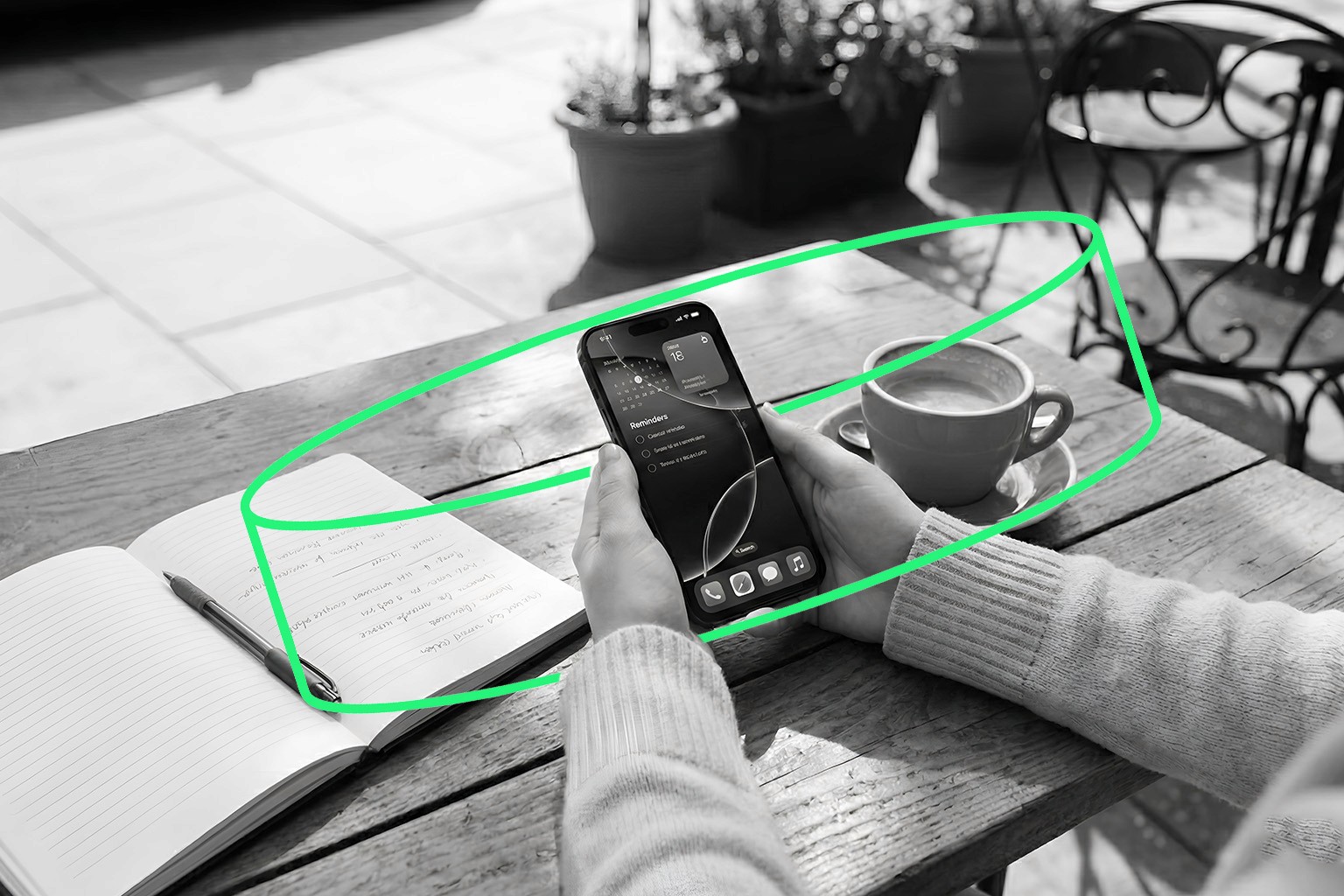
مفاتيح المرور (Passkeys) هي الطريقة الجديدة والأكثر أمانًا لإنشاء walllet الخاص بك، بأمان يضاهي المحافظ الباردة، ومن دون كلمات مرور أو عبارات استرداد أو رموز طويلة. فهي تحمي walllet الخاص بك باستخدام بصمة إصبعك أو Face ID.
إذا كنت تستخدم iPhone ولم تفعّل مفتاح المرور بعد، فهذا الدليل لك. الأمر سريع وسهل ويستحق العناء تمامًا.
المتطلبات:
جهاز iPhone يعمل بنظام iOS 16 أو أحدث
تفعيل Face ID أو Touch ID
تفعيل سلسلة مفاتيح iCloud
تفعيل المصادقة الثنائية لحساب Apple ID الخاص بك
تفعيل النسخ الاحتياطي على iCloud (موصى به بشدة)
كل هذا يساعد على إبقاء مفتاح المرور آمنًا وانتقاله معك إذا غيّرت هاتفك لاحقًا.
مفتاح المرور هو مفتاح رقمي موجود على هاتفك. يعمل مع بصمتك أو وجهك ليثبت أنك أنت فعلًا، من دون الحاجة إلى عبارة استرداد.
عندما تنشئ walllet الخاص بك، يصبح مفتاح المرور هذا طريقتك الوحيدة للوصول إلى أموالك. لا كلمات مرور تتذكرها. ولا عبارة استرداد من 12 كلمة تحفظها. فقط افتح قفل هاتفك وستدخل.
كيف تتحقق من إعداد مفتاح المرور على iOS
لاستخدام مفاتيح المرور مع walllet، يجب أن يحفظها جهاز iPhone في سلسلة مفاتيح iCloud (تطبيق كلمات المرور). إليك كيف تتأكد أن كل شيء جاهز:
افتح الإعدادات
اضغط على اسمك في الأعلى
اضغط على iCloud
اختر كلمات المرور وسلسلة المفاتيح
تأكد أن سلسلة مفاتيح iCloud ومفاتيح المرور مفعّلتان كلتاهما
ارجع وتحقق من تفعيل Face ID أو Touch ID ضمن Face ID ورمز الدخول
تم! هاتفك الآن جاهز لإنشاء مفتاح مرور لحسابك في walllet.com
الآن، أنشئ حسابك في walllet.com
عندما تفتح تطبيق walllet وتبدأ في إنشاء walllet الخاص بك:
سيعرض عليك iPhone إنشاء مفتاح مرور
أكّد ذلك باستخدام Face ID أو Touch ID
هذا كل شيء. مفتاح المرور الآن محفوظ بأمان في حساب iCloud الخاص بك ومرتبط بهويتك. لن تحتاج إلى تذكّر أي شيء.
🚫 لا تحذف مفتاح المرور
أمر مهم جدًا:
لا تحذف مفتاح المرور من هاتفك أبدًا.
فكّر في الأمر هكذا:
مفتاح المرور = المفتاح الخاص لـ walllet الخاص بك (عبارة الاسترداد)
إذا ضاع، ضاع walllet الخاص بك
لا أحد (ولا حتى فريق walllet) يستطيع استعادته لك.
نحن لا نخزّن بيانات مستخدمينا، لذلك لا يمكننا استعادته. جهازك وحده يستطيع فتح walllet الخاص بك.
لذلك:
لا تحذف مفتاح المرور
لا تُزِل حساب Google أو Samsung الخاص بك
لا تعِد ضبط هاتفك على إعدادات المصنع دون نسخة احتياطية
هاتف جديد؟ إليك ما سيحدث
إذا كانت سلسلة مفاتيح iCloud (تطبيق كلمات المرور) والنسخ الاحتياطي على iCloud مفعّلين، ستنتقل مفاتيح المرور معك. فقط سجّل الدخول إلى حساب iCloud نفسه على هاتفك الجديد.
إذا لم تكن لديك نسخة احتياطية أو كانت سلسلة مفاتيح iCloud معطّلة، فسيضيع مفتاح المرور (ومعه walllet الخاص بك).
الخلاصة
مفاتيح المرور هي مفتاحك لتجربة أكثر أمانًا وبساطة. فهي تحمي walllet الخاص بك دون عناء كلمات المرور أو عبارات الاسترداد.
بعد الإعداد:
لا تحتاج إلى تذكّر أي شيء
كل ما عليك هو فتح قفل هاتفك
أنت المتحكم، ولا أحد غيرك
لكن تذكّر:
فقدان مفتاح المرور يعني فقدان walllet الخاص بك.
احفظه بأمان. لا تحذفه. لا تخاطر.
مقالات ذات صلة
العملات الرقمية وWeb3: شرح المحافظ والشبكات والأمان
كيف تفعّل مفاتيح المرور على Android لإنشاء حسابك في walllet
مفاتيح مرور Apple وwalllet: كيف تجعل سلسلة مفاتيح iCloud الحفظ الذاتي أكثر أمانًا
كيف تنشئ مفتاح مرور walllet.com على iPhone دون المصادقة الثنائية من Apple
