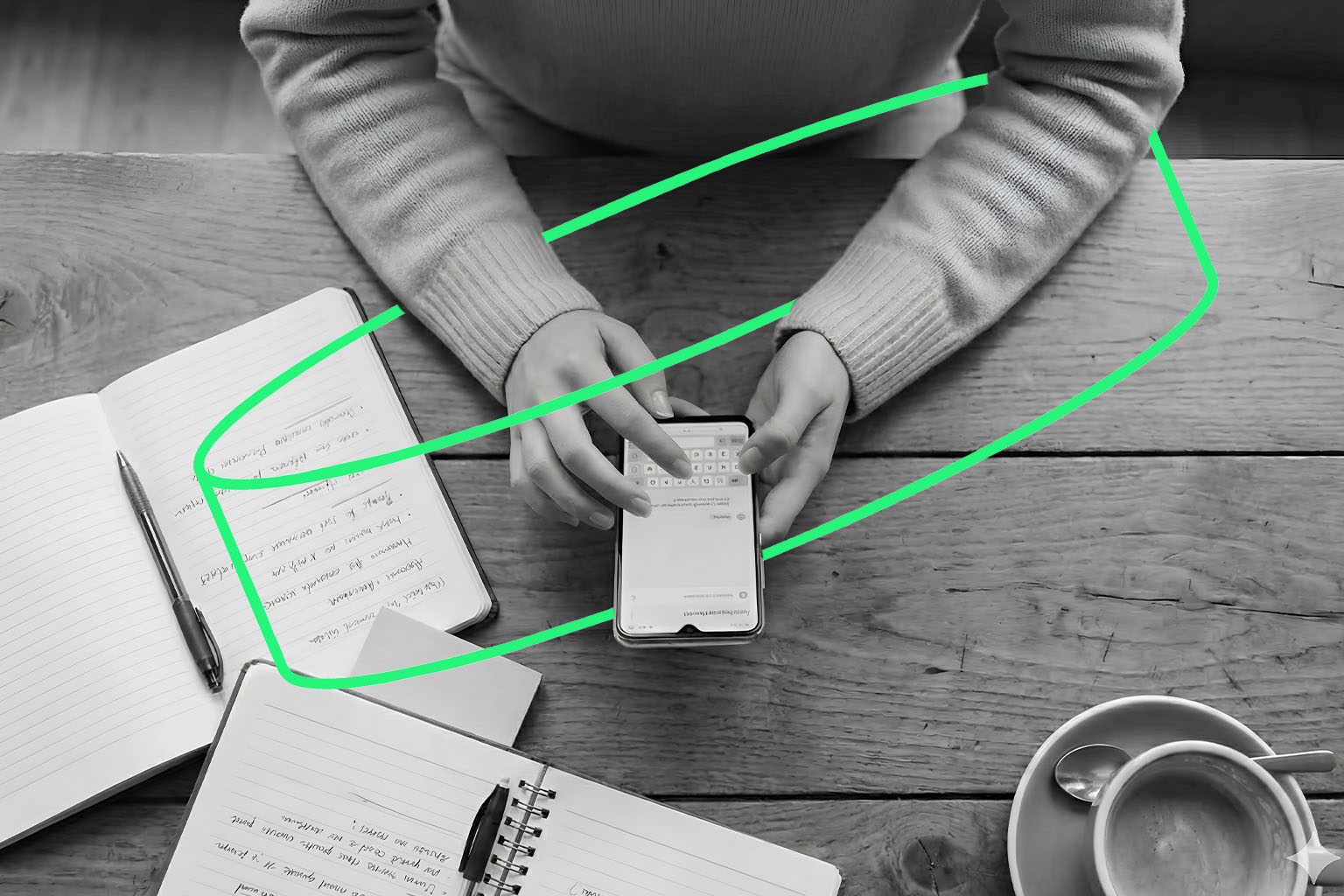
Чтобы создать кошелёк walllet.com на Android, нужен телефон, который умеет создавать и сохранять ключи доступа (passkey). Обычно это значит Android 9 или новее, включённая блокировка экрана и настроенный Менеджер паролей Google или Samsung Pass.
Ключ доступа позволяет создать walllet.com и входить в него без пароля и сид-фразы. Телефон подтверждает, что это вы, по отпечатку, лицу, PIN-коду, графическому ключу или другой блокировке экрана.
Главное: не удаляйте ключ доступа, аккаунт Google или Samsung и не сбрасывайте телефон до заводских настроек, пока не разберётесь с резервным копированием. Этот шаг часто пропускают, а потом возникают проблемы.

Что такое passkey?
Ключ доступа это защищённые данные для входа, сохранённые на устройстве или в менеджере паролей. Вместо ввода пароля вы подтверждаете вход тем же способом, которым разблокируете телефон.
Отпечаток. Лицо. PIN. Графический ключ.
Технически passkey используют криптографию с открытым ключом. Проще говоря, приложению не нужно, чтобы вы вводили или передавали пароль. Устройство само доказывает, что у него есть нужные данные.
Для криптокошельков это важно: passkey убирают один из самых стрессовых шагов на старте, когда с первой минуты нужно записать и защитить сид-фразу.
Если сначала хотите общую картину, прочитайте, что такое passkey-кошелёк и как он работает. Это даст контекст до того, как вы займётесь настройками Android.
Перед началом
Чтобы создать walllet.com с passkey на Android, проверьте, что на телефоне есть:
Android 9 или новее, включённая блокировка экрана, отпечаток или распознавание лица, если устройство их поддерживает, и аккаунт Google или Samsung, подключённый к нужному менеджеру учётных данных.
Google поясняет, что ключи доступа на Android можно хранить в Менеджере паролей Google и синхронизировать между устройствами с тем же аккаунтом Google. Официальная инструкция Google: Управление ключами доступа в Chrome на Android.

Если вы впервые пользуетесь кошельками, заранее прочитайте гайд про криптокошелёк для новичков. Он объясняет, что важно, прежде чем вкладывать реальные деньги. Скучный шаг, который спасает от дорогих ошибок.
Как включить ключи доступа на Android в Менеджере паролей Google
На большинстве Android проще всего через Менеджер паролей Google.
Откройте Настройки телефона.
Раздел Google.
Нажмите «Автозаполнение».
Выберите «Автозаполнение от Google».
Откройте Менеджер паролей.
Убедитесь, что вошли в нужный аккаунт Google.
Затем проверьте, что включена блокировка экрана: PIN-код, графический ключ, пароль, отпечаток или распознавание лица, в зависимости от устройства.
Когда всё готово, телефон сможет создавать и сохранять ключи доступа, если приложение их запросит.
Главное здесь просто: используйте аккаунт Google, которым будете пользоваться и дальше. Если создать ключ кошелька в одном аккаунте, а потом небрежно сменить аккаунт, восстановление может стать сложным. Или хуже.
Как включить passkey на телефонах Samsung
На телефонах Samsung Galaxy можно использовать Samsung Pass, в зависимости от модели, версии One UI и настроек менеджера паролей.
Откройте Настройки.
Нажмите «Безопасность и конфиденциальность».
Откройте «Другие параметры безопасности».
Откройте Samsung Pass.
Войдите в аккаунт Samsung.
По запросу настройте отпечаток, лицо, PIN-код, графический ключ или пароль.
Снова откройте Настройки.
Откройте Общие настройки.
Нажмите «Пароли, ключи доступа и автозаполнение».
Выберите нужный сервис. Если хотите использовать Samsung Pass, убедитесь, что выбран именно он.
Если названия меню у вас немного отличаются, вот официальная инструкция Samsung: Настройка и использование Samsung Pass.

На некоторых новых телефонах Samsung Samsung Pass находится внутри Samsung Wallet. Суть та же: телефону нужно место для создания и хранения ключей доступа, а вам нужен активный способ безопасной разблокировки.
Проблемы с passkey на Android
Некоторые Android-устройства используют разных поставщиков passkey. Если ключ не виден на другом устройстве, проверьте:
в какой аккаунт Google выполнен вход
какой менеджер паролей хранит ваш ключ
корректно ли устройство поддерживает ключи доступа
Некоторые производители используют свои системы управления паролями, и это может влиять на доступность ключей.
Можно ли создать walllet.com на Android без сид-фразы?
Да. Именно для этого walllet.com использует ключи доступа.
Когда вы открываете приложение walllet.com и начинаете создавать кошелёк, телефон предложит создать ключ доступа. Вы подтверждаете его способом разблокировки: обычно отпечатком, лицом, PIN-кодом или графическим ключом.
После этого ваш walllet.com создаётся без записи фразы восстановления из 12 слов при настройке.
Это по-прежнему самостоятельное хранение. За доступ отвечаете вы. walllet.com не хранит ваш ключ доступа и не сможет восстановить его, если вы что-то удалили в настройках. Некастодиальный кошелёк даёт контроль, а у контроля есть последствия. Короткая, но важная мысль.
Подробнее читайте: некастодиальные кошельки и кошельки бирж. Там объясняется, чем контроль над своим кошельком отличается от хранения активов на бирже.
Как выглядит настройка кошелька без сид-фразы на Android? Откройте walllet.com на телефоне и посмотрите, как работает создание через ключ доступа, до перевода крупных сумм: Попробуйте walllet.com с ключами доступа Android
Не удаляйте ключ доступа
К этому стоит отнестись серьёзно.
Не удаляйте ключ доступа walllet.com.
Не удаляйте связанный аккаунт Google или Samsung, если не уверены в своих действиях.
Не сбрасывайте телефон до заводских настроек, не проверив бэкап и синхронизацию.
Не рассчитывайте, что команда walllet.com восстановит вам доступ.
Ключ доступа нельзя «просто сбросить», как обычный пароль. В некастодиальном кошельке потеря ключа может означать потерю доступа к кошельку.
Без драмы. Так устроена модель.

Если хотите глубже понять, что на самом деле защищают кошельки, прочитайте, где на самом деле хранится ваша крипта. Это проясняет частое заблуждение: крипта не лежит в приложении, как монеты в ящике.
Что будет, если у вас новый телефон Android?
Ключ может перейти на новый телефон, если менеджер паролей поддерживает резервное копирование и синхронизацию, а вы входите в тот же аккаунт.
Для Менеджера паролей Google это обычно тот же аккаунт Google и доступная синхронизация ключей.
Для Samsung Pass это нужный аккаунт Samsung и доступный Samsung Pass на новом устройстве.
Перед сменой телефона проверьте: старый телефон работает. Есть доступ к аккаунту Google или Samsung. Блокировка экрана включена. Резервное копирование или синхронизация включены. Вы знаете, какой менеджер паролей сохранил ключ.

Последний пункт важнее, чем кажется. Если вы не знаете, где сохранён ключ, в Менеджере паролей Google или в Samsung Pass, в будущем вас ждёт неприятная головоломка.
Что делать, если не появляется запрос ключа?
Сначала проверьте версию Android. Для ключей в Менеджере паролей Google нужен Android 9 или новее.
Затем проверьте блокировку экрана. Без PIN-кода, графического ключа, пароля, отпечатка или лица создать ключ может не получиться.
Далее проверьте менеджер паролей по умолчанию. На Samsung в зависимости от настроек может использоваться Samsung Pass, Менеджер паролей Google или другой менеджер.
Также обновите Chrome, сервисы Google Play, Samsung Wallet или Samsung Pass и приложение walllet.com, если есть обновления.
Запрос ключа так и не появился? Перезагрузите телефон и попробуйте снова. Часто это помогает.
Итог
Ключи доступа делают создание кошелька на Android намного проще. Не нужно запоминать пароль. Не нужно записывать сид-фразу при настройке. Вы просто используете способ разблокировки, который уже есть в телефоне.
Настройка простая. Но резервная копия всё же важна.
Готовы создать некастодиальный кошелёк без сид-фразы на Android? Начните с walllet.com и создайте кошелёк с ключом доступа Android: Создайте кошелёк в walllet.com с ключом доступа

Читайте также
Крипта и Web3: кошельки, сети и безопасность простыми словами
Как включить ключи доступа на iOS и создать walllet.com
Apple Passkeys и криптокошельки: как Связка ключей iCloud делает хранение безопаснее
